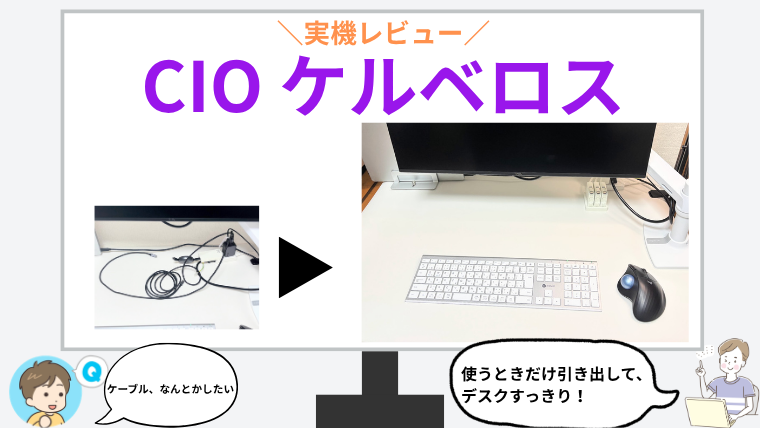
CIO ケルベロス実機レビュー|デスクがすっきり!100W対応の巻き取り式USB-Cケーブル
※本記事はアフィリエイト広告を含みます。リンク経由で商品をご購入いただくことで、当サイトに報酬が発生する場合があります。
デスクの上に広がる充電ケーブル、もう少しすっきりさせたいと思いませんか?
スマホやノートPCを充電するために必要でも、余ったケーブルが場所を取ったり、使っていないときまで出しっぱなしになったりすると気になりますよね。

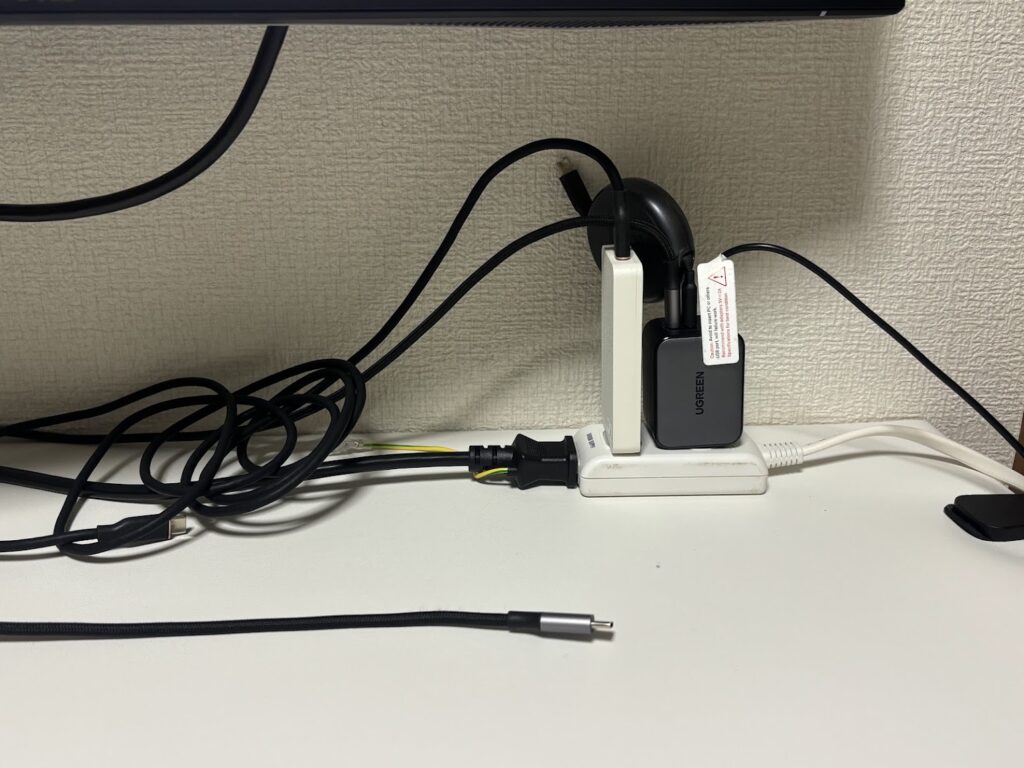
かといって、毎回束ねて片付けるのも面倒です。

そんな方に紹介したいのが、巻き取り式USB-Cケーブル「CIO ケルベロス」です。
充電ケーブルのごちゃつき、巻き取って解決。
必要なときだけ引き出して、使い終わったらサッと収納。
デスクまわりをすっきり保ちながら、使いたいときにケーブルを取り出せます。
この記事では、CIO ケルベロスの特徴に加え、ケーブルの引き出しや収納、設置方法、スマホ・PC充電の使い勝手、気になった点を紹介します。
CIOがどんなメーカーなのかも簡単に紹介するので、初めて名前を聞いた方も参考にしてください。
ケルベロスが気になっている方はもちろん、デスクまわりのケーブルを整理したい方も、自分の使い方に合うか一緒に見ていきましょう。
\気になる項目をタップしてジャンプ!/
CIOはどこの国?日本の充電器メーカーを簡単に紹介
CIO(シーアイオー)は、大阪府守口市に本社を置く日本のメーカーです。
2017年に設立され、充電器やモバイルバッテリー、USBケーブルなど、スマホやPCまわりの製品を展開しています。
公式サイトでは、会社概要や製品仕様、取扱説明書、問い合わせ窓口を確認できます。
ただし、日本のメーカーであることと、日本製であることは別です。
製品を選ぶ際は、メーカーの所在地に加え、仕様や保証内容、実際の使い勝手も確認しましょう。
CIO ケルベロスで、充電は手軽に、デスクはすっきり
充電ケーブルは、すぐ使える場所に置いておきたいもの。
でも、余ったケーブルが広がっていたり、使うたびに机の下から拾ったりするのは、ちょっと面倒ですよね。
CIO ケルベロスは、ケーブルの収納と置き場所をまとめて考えられる、巻き取り式USB-Cケーブルです。
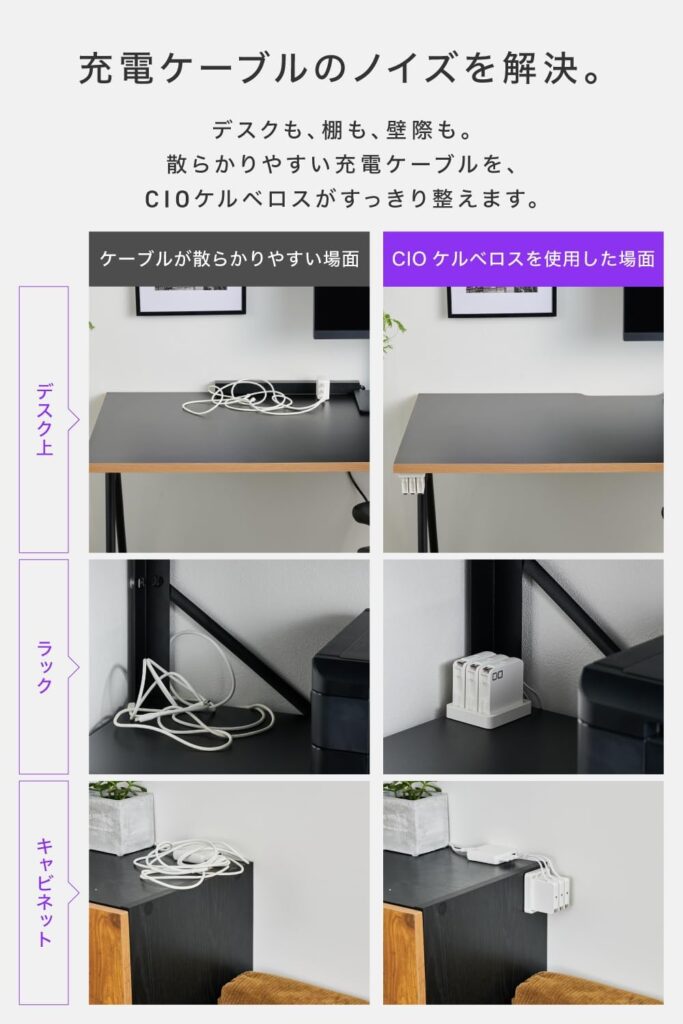
① 使うときだけ引き出して、デスクがすっきり
スマホを充電していないときも、ケーブルだけがデスクに出しっぱなしになっていませんか?
長いケーブルは便利ですが、余った部分がマウスや書類の近くに広がると、作業の邪魔になることもあります。
ケルベロスなら、必要なときだけケーブルを引き出し、使い終わったら巻き取って収納できます。
引用:Amazon商品ページ
毎回くるくる束ね直さずに片付けられるので、デスクを整理した状態に戻しやすいのが魅力です。
② ケーブルの定位置ができて、探す手間が減る
充電しようとしたら、ケーブルの端子が机の下に落ちていた。
手元に置いたつもりなのに、ほかのケーブルに紛れて見つからない。
そんな小さな手間も、毎日のことだと気になりますよね。
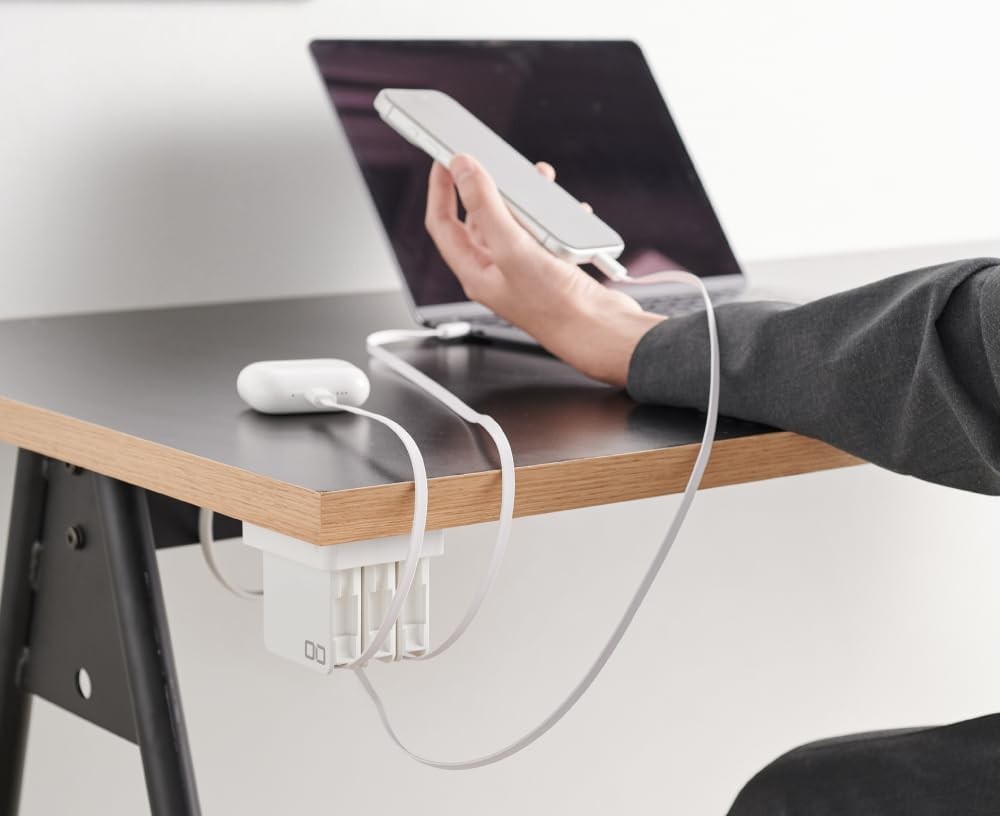
ケルベロスは、リール本体を固定して、ケーブルの置き場所を決められます。
引用:Amazon商品ページ
手の届く位置に設置しておけば、使いたいときはいつもの場所から引き出すだけ。
片付けた場所を探す手間を減らし、充電を始めやすくなります。
③ PCもスマホも充電できて、ケーブルを使い分けやすい
デスクでノートPCやスマホなどを充電していると、ケーブルが入り混じり、「どれがどのケーブルだっけ?」と迷うことはありませんか?
ケルベロスは、3本のUSB-Cケーブルをひとつにまとめて設置できます。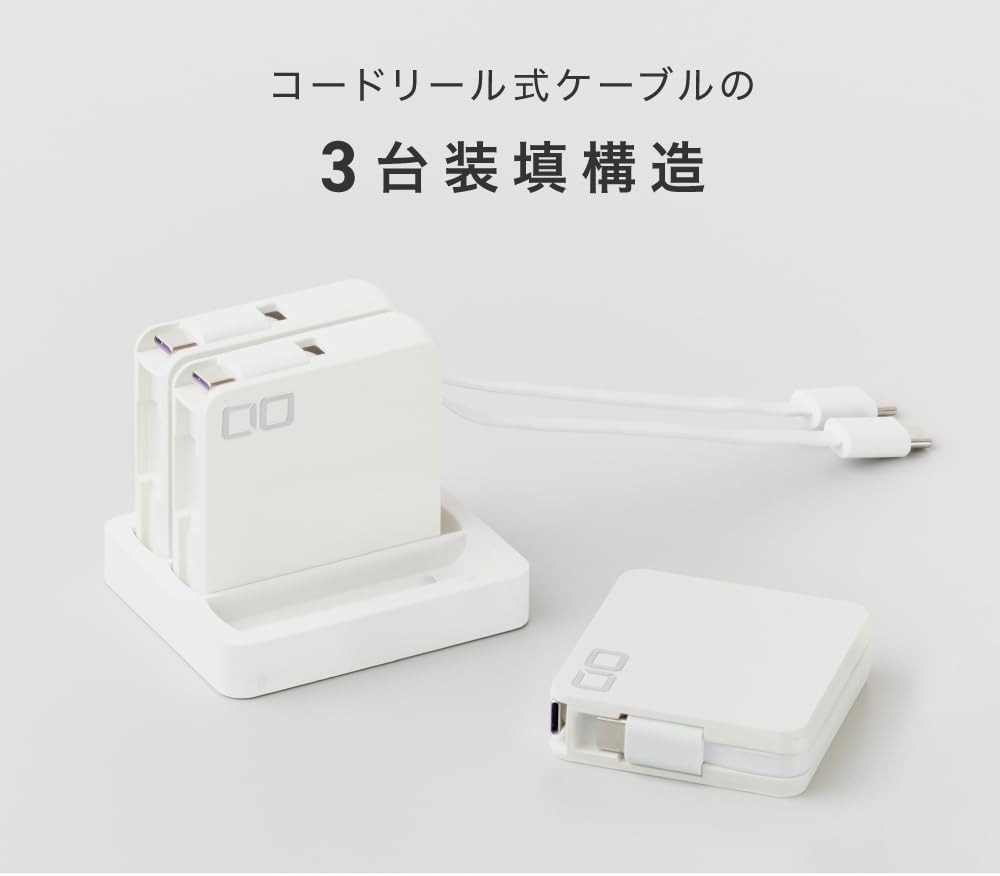
引用:Amazon商品ページ
ケーブルは最大100Wの充電に対応。
対応するスマートフォンだけでなく、USB-C充電に対応したノートPCにも使えます。
それぞれのケーブルを、機器に必要な出力を供給できる充電器・ポートにつないでおけば、PC用・スマホ用とケーブルを区別せず、手元の1本を選んで充電できます。
なお、実際の充電出力は、充電器や接続する機器によって異なります。
CIO ケルベロスの使いやすさを支える3つの特徴
CIO ケルベロスは、ケーブルを収納するだけでなく、設置や取り出しを手軽にする工夫も備えています。
ここでは、巻き取り式の収納、マグネットによる着脱、片側だけ引き出せるリール構造の3つを紹介します。
① 巻き取り式で、余ったケーブルをコンパクトに収納
一般的なUSB-Cケーブルは、使い終わったら束ねたり、ケーブルバンドで留めたりして収納します。
そのまま置くと広がりやすく、きれいにまとめても次に使うときはほどく必要があります。
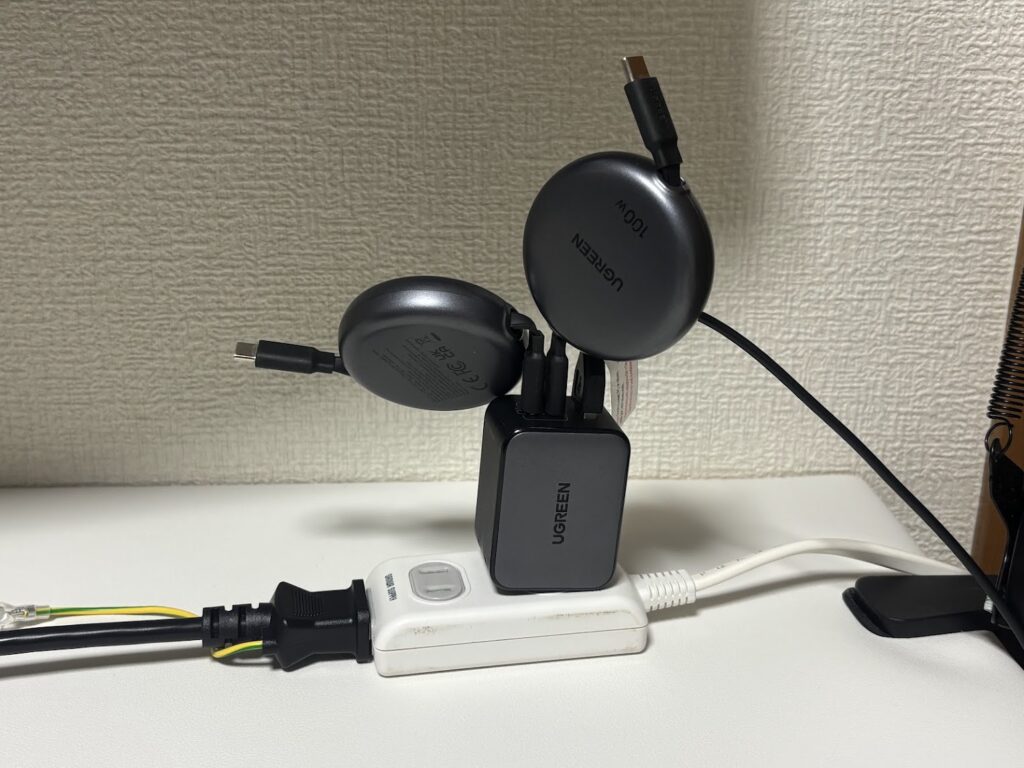
ケルベロスは、3本の巻き取り式ケーブルをひとつにまとめて設置できるため、リールの置き場所も整理できます。
使うときに引き出し、使い終わったら本体へ収められるため、ケーブルを束ね直す手間を減らせます。
余ったケーブルを本体に収められるので、デスクの上で長いケーブルが広がるのも抑えられます。
ケーブルと収納をひとつにまとめられるのが、巻き取り式ならではの特徴です。
② マグネットで簡単着脱。置いてもなじむシンプルなデザイン
巻き取り式でも、ケーブルを引くたびにリール本体が動いてしまうと使いにくいですよね。
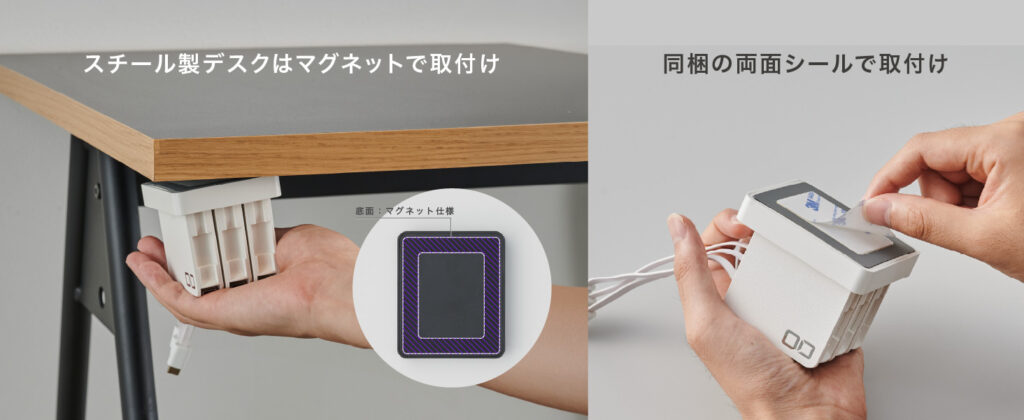
ケルベロスは、マグネットでリール本体を着脱でき、固定して使える設計です。
引用:Amazon商品ページ
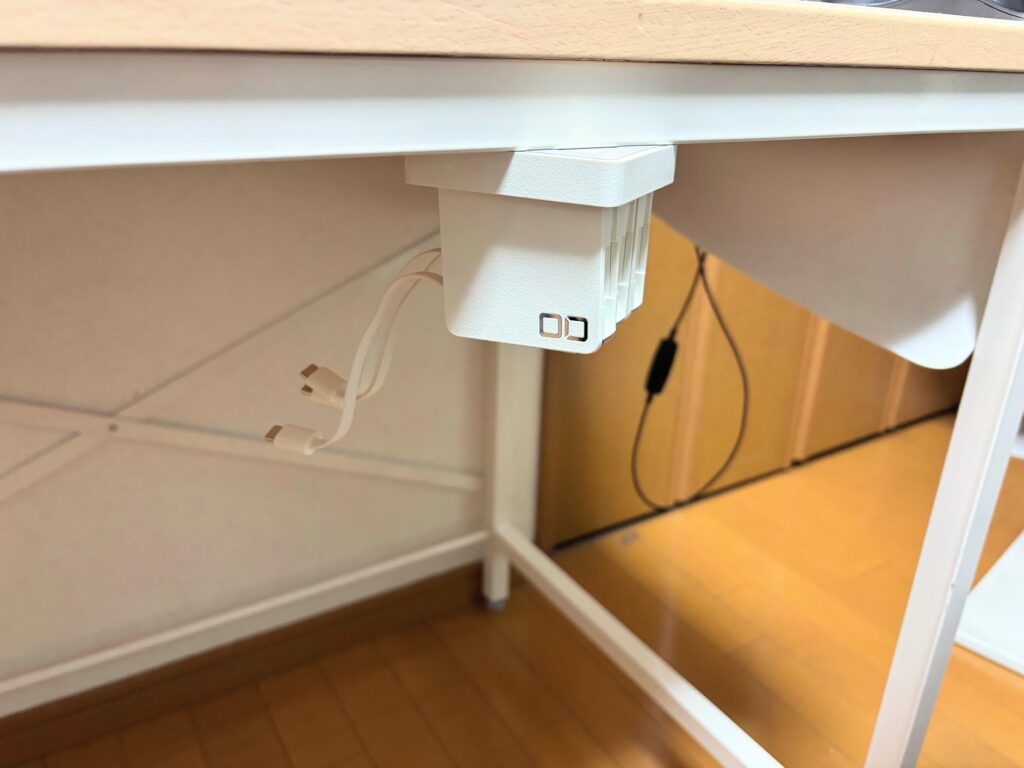
磁石が付く場所に取り付けるほか、テープで取り付ける方法もあり、デスクまわりの設置場所を考えられます。
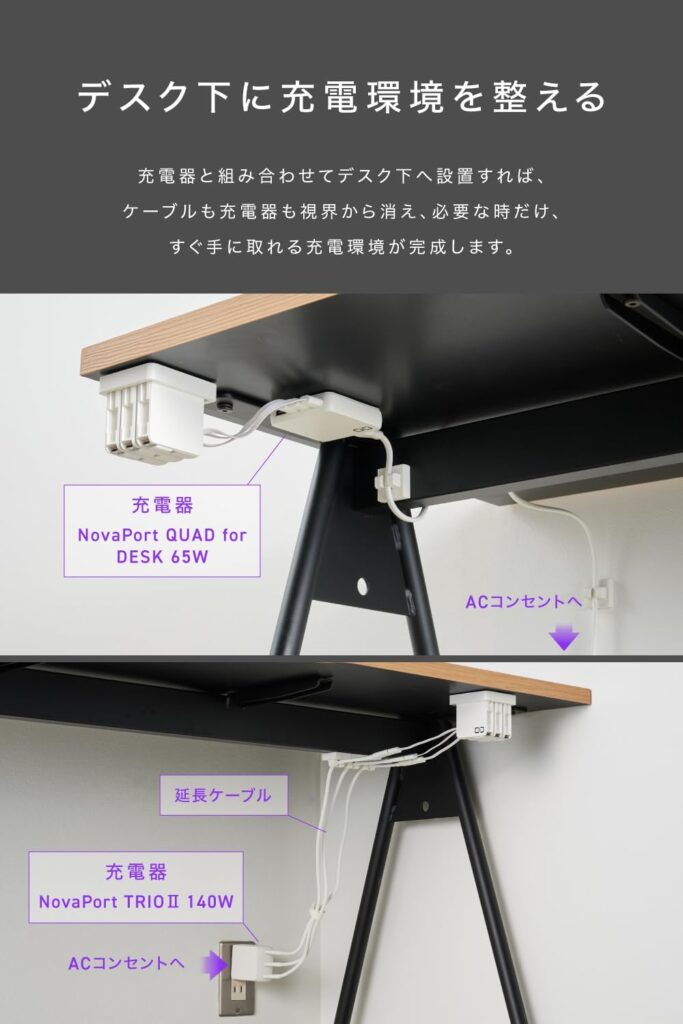
デスク裏に設置すれば、リール本体を天板の上に置かずに済み、見える場所のごちゃつきを減らせます。
引用:Amazon商品ページ
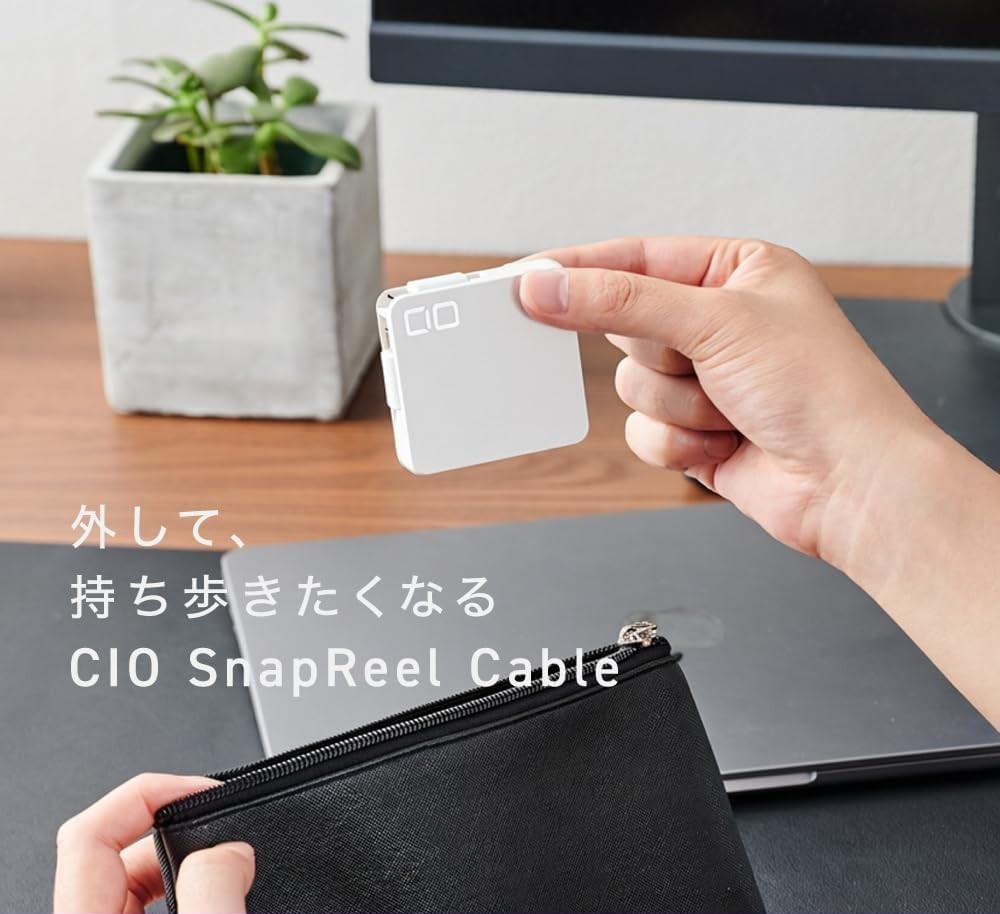
また、持ち出したいときはリール本体を取り外せます。
引用:Amazon商品ページ
固定せず、そのままデスクに置いて使うこともできます。
シンプルなデザインなので、見える場所に置いてもなじみやすいのも魅力です。
③ 片側だけ引き出せるリールで、必要な分だけサッと使える
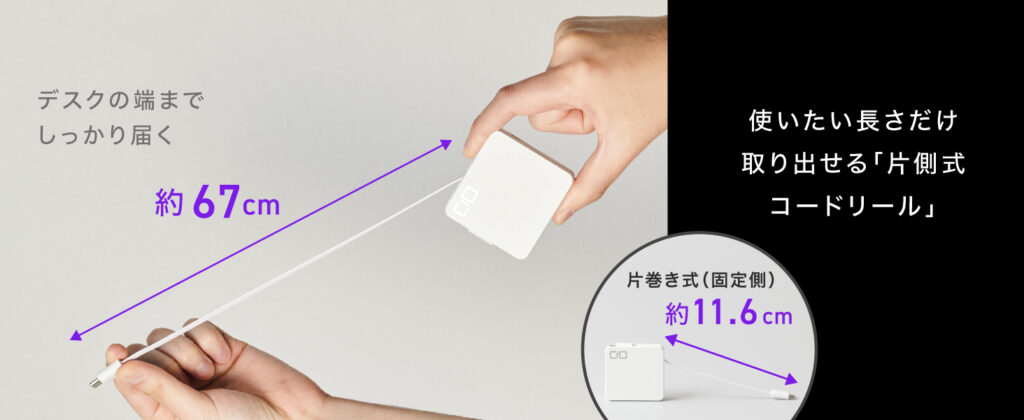
ケルベロスは、機器につなぐ側だけを引き出せる、片側巻き取り式のケーブルです。
引用:Amazon商品ページ
充電器側のケーブルはそのままに、使う側だけを必要な長さまで伸ばせます。
充電器側まで余分に伸びないため、設置した充電器まわりの配線を崩しにくいのもポイントです。
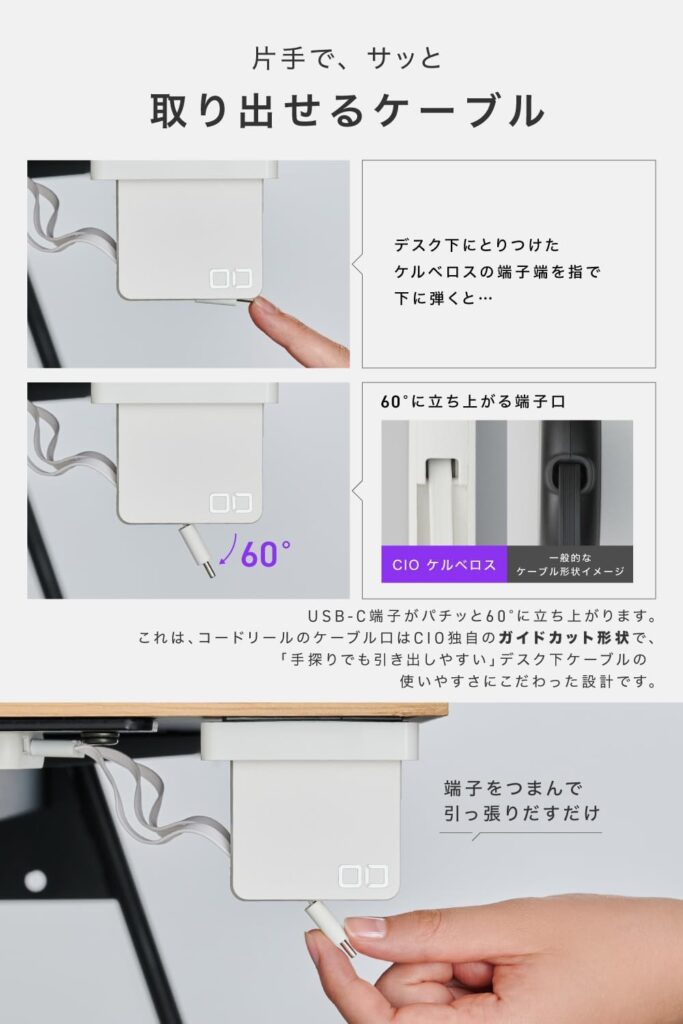
さらに、本体をしっかり固定しておけば、もう片方の手でリールを押さえずに引き出せます。
引用:Amazon商品ページ
固定した場所から、使いたい分だけ片手でサッと。
デスクで充電を始めるときの、ちょっとした手間を減らせる仕組みです。
CIO ケルベロスを実際に使って感じたこと
ここからは、CIO ケルベロスを自宅のデスクで使った感想を紹介します。
ケーブルの収納や台座への着脱に加え、スマートフォンとノートPCの充電も試しました。
デスクへの収まり:ケーブルが片付き、視界のごちゃつきが減った
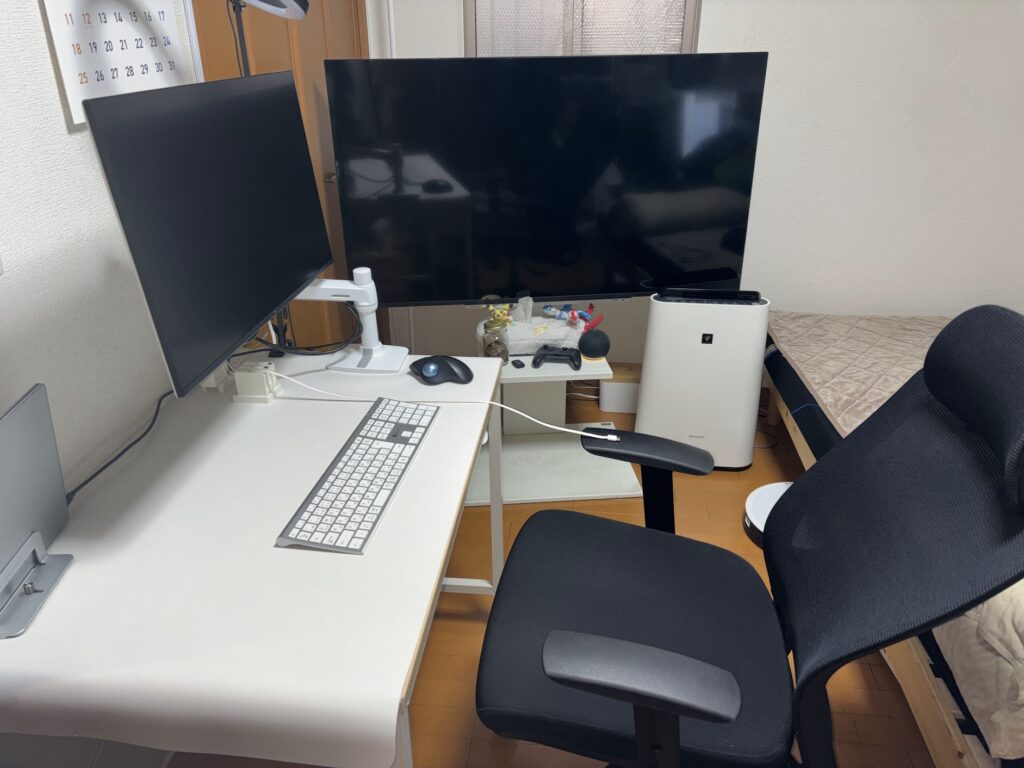
私の場合は、ケルベロスをデスクの上に置いて使っています。
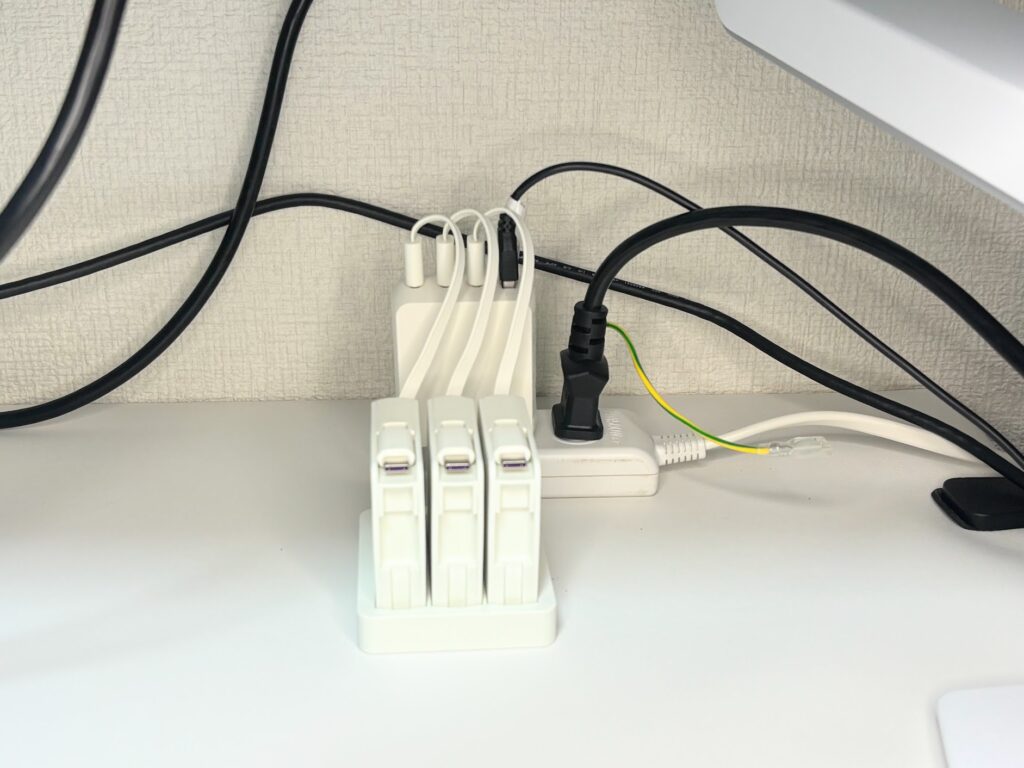
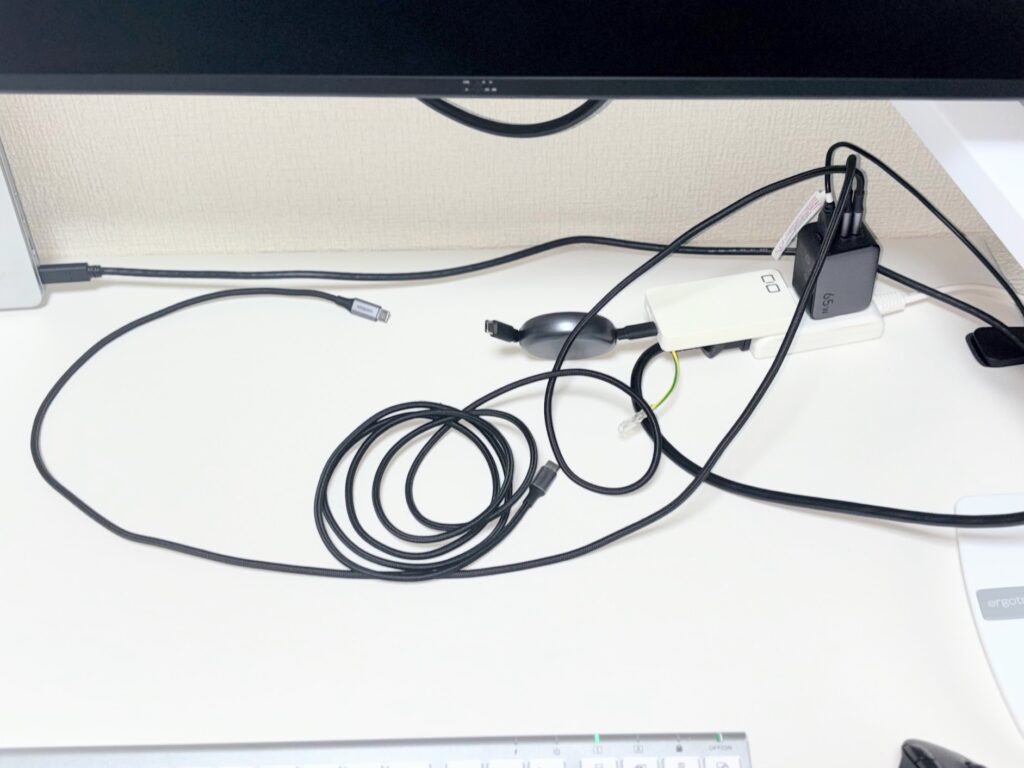
使っていないケーブルをリールに収納できるので、以前のようにケーブルが広がらず、デスクまわりがすっきりしました。
ビフォーアフターがこんな感じ
Before
After
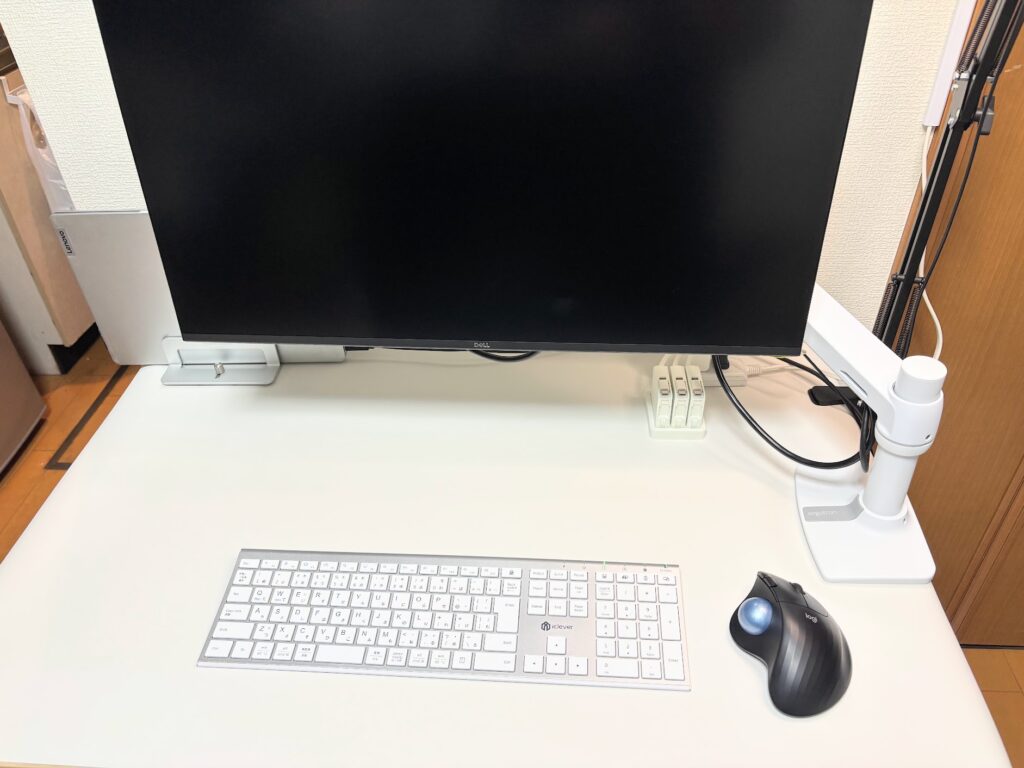
本体のサイズも、置いていて気になりません。
本当はデスク裏へマグネットで取り付けたかったのですが、現在はそのまま置く形にしています。
完全に隠さなくても、ケーブルがまとまるだけで見た目は変わる。
使い始めて、まず便利だと感じた部分です。
出し入れ:収納は手軽。ただし、固定せずに使うと本体を押さえる必要あり
ケーブルを戻す操作はやりやすく、使い終わったあとの収納も手軽でした。
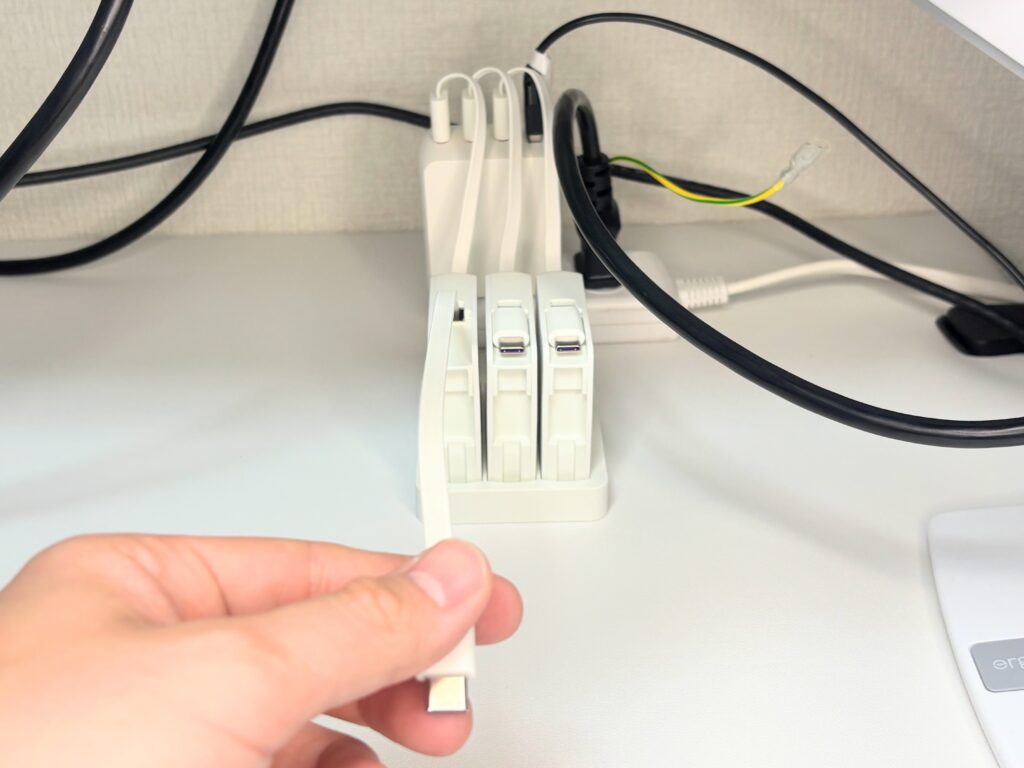
使用中や巻き取りの音も、私の環境では気になっていません。
一方、本体をデスクに固定していないため、引き出すときは手で押さえる必要があります。
片手でサッと引き出す使い方をしたいなら、本体を固定できる場所を用意した方が便利だと思います。
また、引き出せる範囲を超えて無理に引っ張らず、ケーブルに負担をかけないように扱いたいところです。
台座への取り付け:不器用な私でもすぐにセットできた
台座への取り付けは、不器用な私でもすぐにできました。
台座部分の突起を
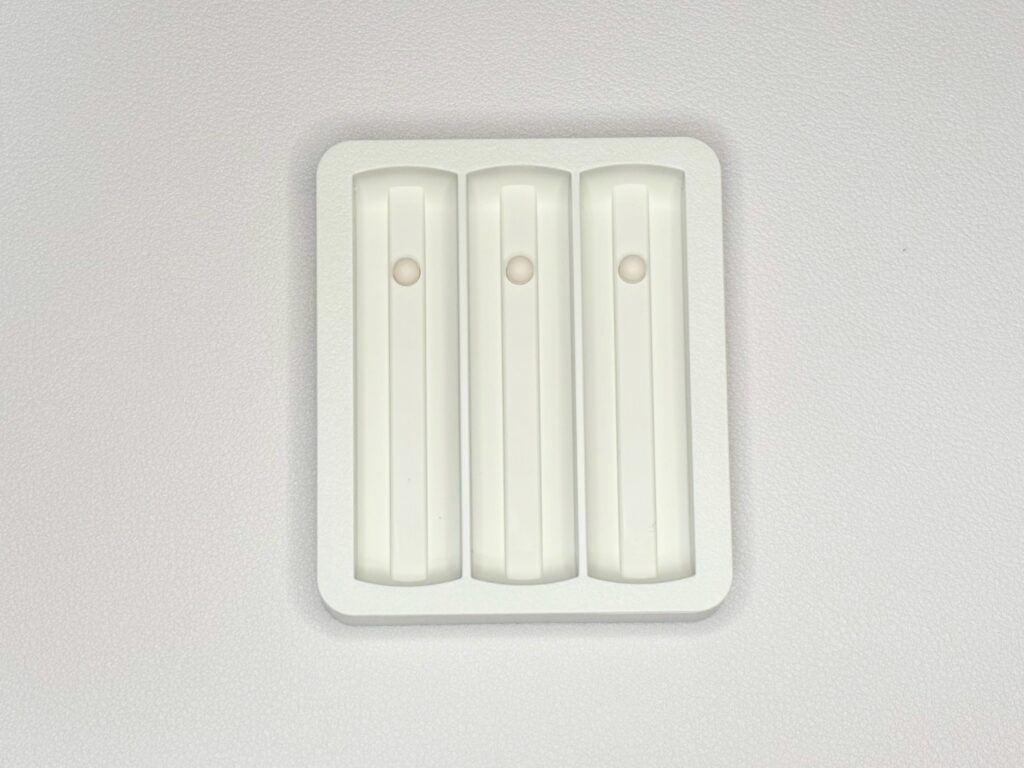
リール部分のところにスライドさせて固定します。
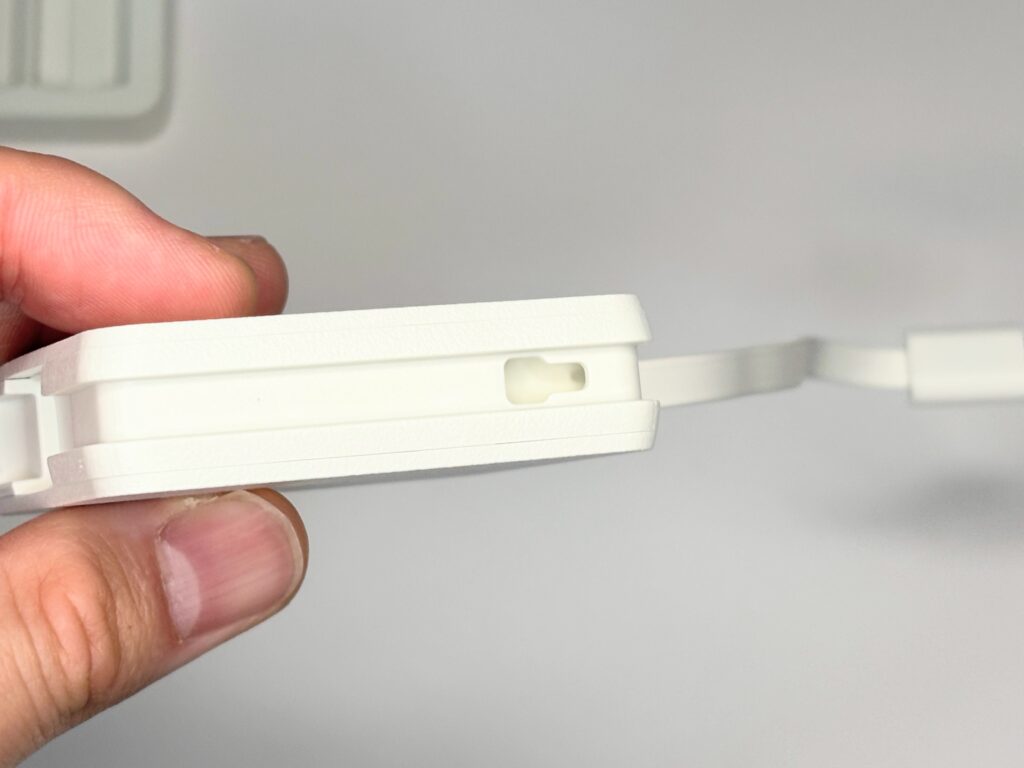
マグネットと台座の突起で固定され、今回試した範囲では、ケーブルを引いてもリールが台座から外れることはありませんでした。
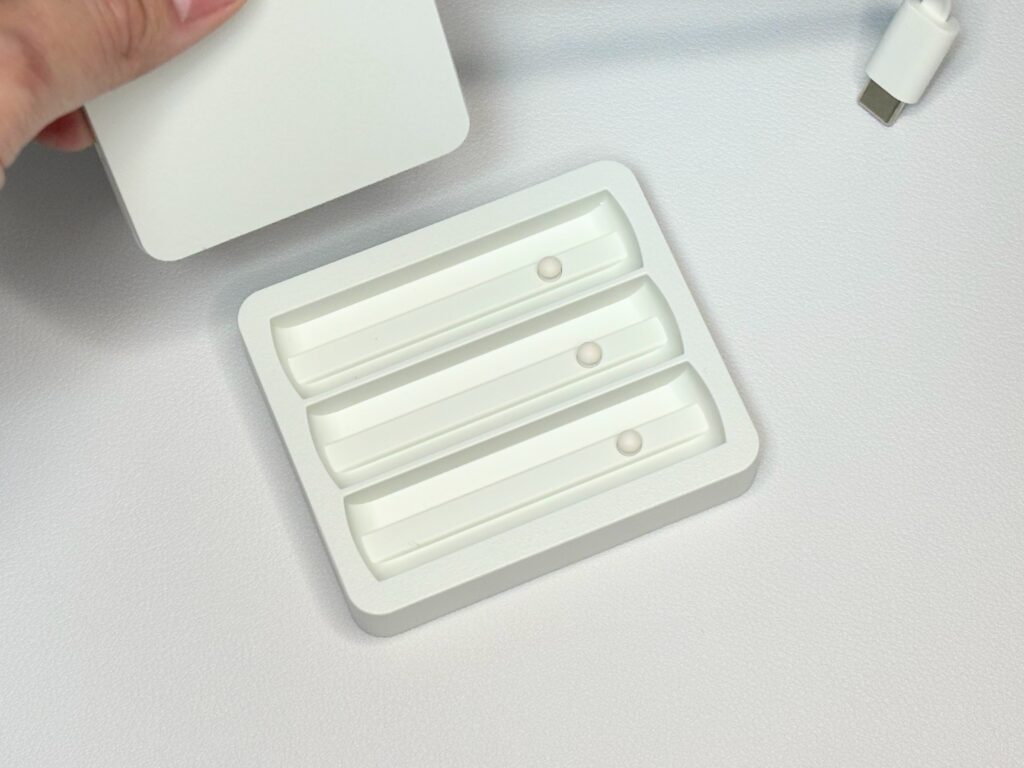
手元の3個では、取り付けたときの感触に気になる違いもありません。
取り付けた状態でひっくり返してみても、リールが台座から落ちることはありませんでした。
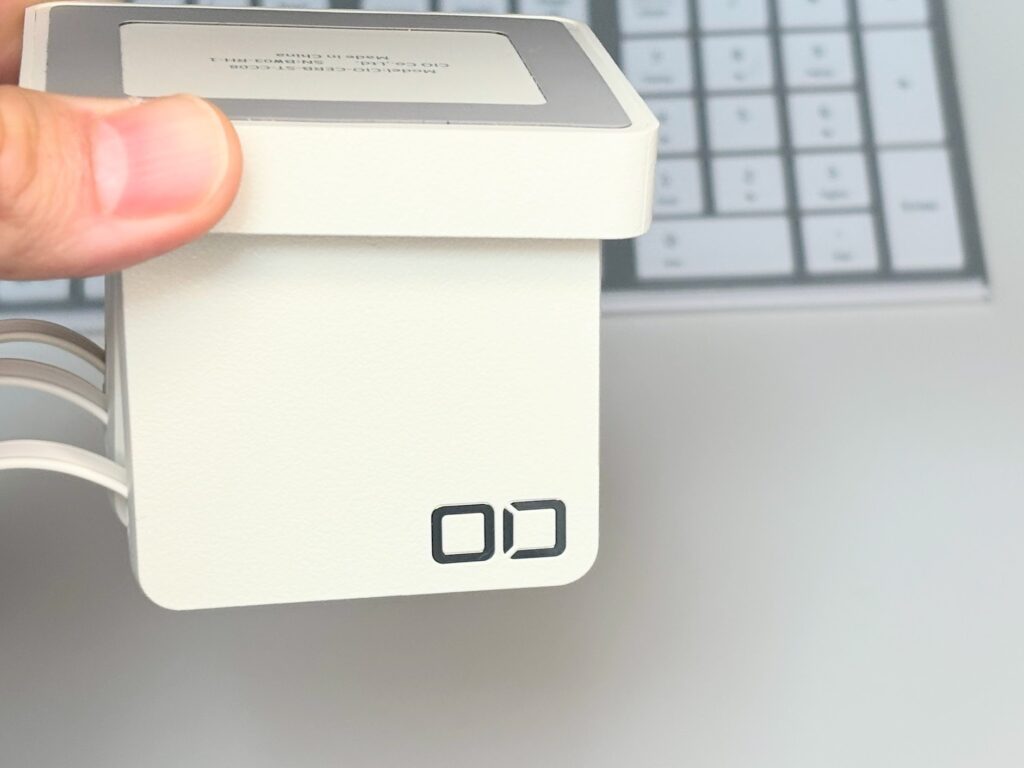
ただし、リールが台座に固定されることと、台座自体がデスク上で動かないことは別です。
ケーブルを引くときの安定感まで求めるなら、台座の固定方法も考える必要があります。
マグネット固定も強力で、適当にポンと置いても張り付いてくれます。
長さと端子の取り出し:デスクでは十分だが、離れて使うには短め
ケーブルの長さは、デスクに座ってスマホを使う範囲では問題ありませんでした。
ただし、椅子をリクライニングさせてスマホを操作するには、私の環境では長さが足りません。
端子についても、見ずにつかんで引き出すのは少し難しく感じましたが、私には大きな不満ではありません。
端子を収納できる分、取り出すときは位置を確認する。
そのひと手間よりも、使わないケーブルを片付けておける便利さの方を感じています。
設置の注意点:充電器側の短いケーブルに合わせた配置が必要
設置場所を考えるうえで気になったのは、充電器側のケーブルが約11.6cmと短いことです。
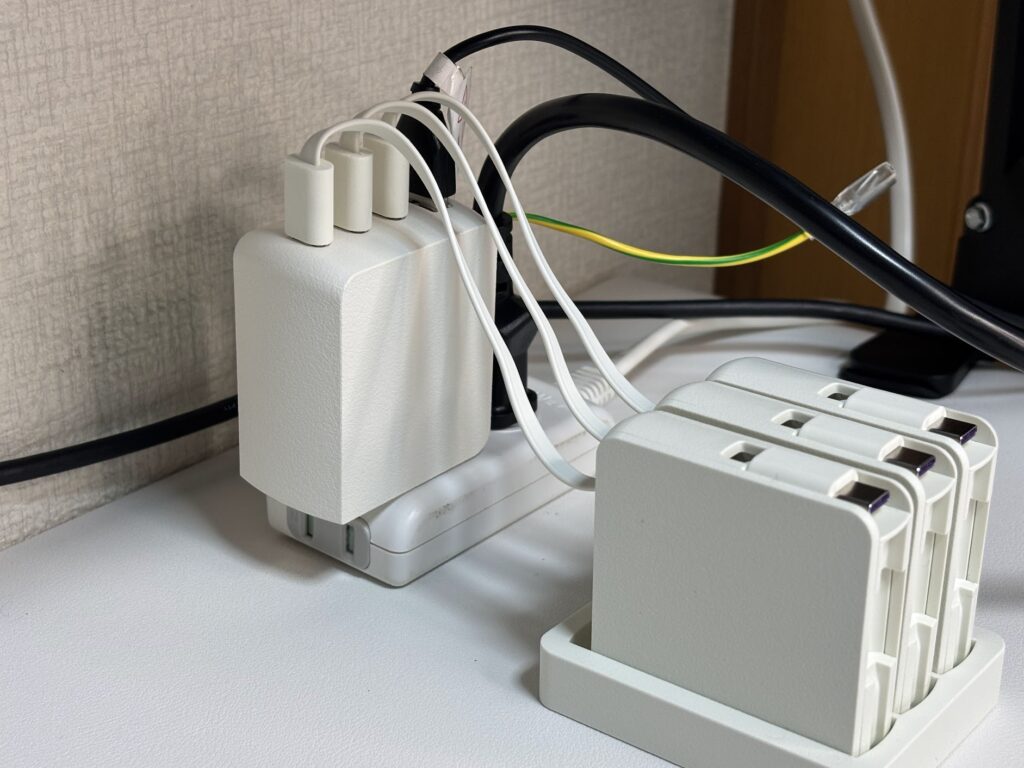
充電器とケルベロスを離して置くのは難しいため、両方の位置を合わせて考える必要があります。
充電器側が長すぎると余ったケーブルが垂れますが、短いと設置場所が限られます。
このあたりは、すっきりまとめやすいこととのバランスだと感じました。
ケルベロスを置きたい場所から、充電器のポートまで届くか。
購入前には、この位置関係も確認しておくとよいと思います。
組み合わせた充電器:CIO NovaPort QUADⅡ 100Wを選んだ理由
私が組み合わせた充電器は、CIO NovaPort QUADⅡ 100Wです。
ケルベロスの3本を接続するUSB-Cポートに加え、撮影用の機器にも使いたかったため、4ポートのモデルを選びました。
同じCIO製品でそろえましたが、充電器選びで大切なのは、メーカー名だけでなく、ポート数と出力です。
3本すべてを接続するなら、USB-Cポートが3つ必要になります。
PCなども充電する場合は、複数ポートを同時に使ったときの出力配分も確認しましょう。
充電:スマホ3本同時の使用も、レノボのノートPC充電も問題なし
スマートフォンの充電では、3本のケーブルを同時に使っても、私の使用範囲では問題ありませんでした。
ノートPCは、普段65Wの充電器を使っているレノボ製のPCで確認しています。
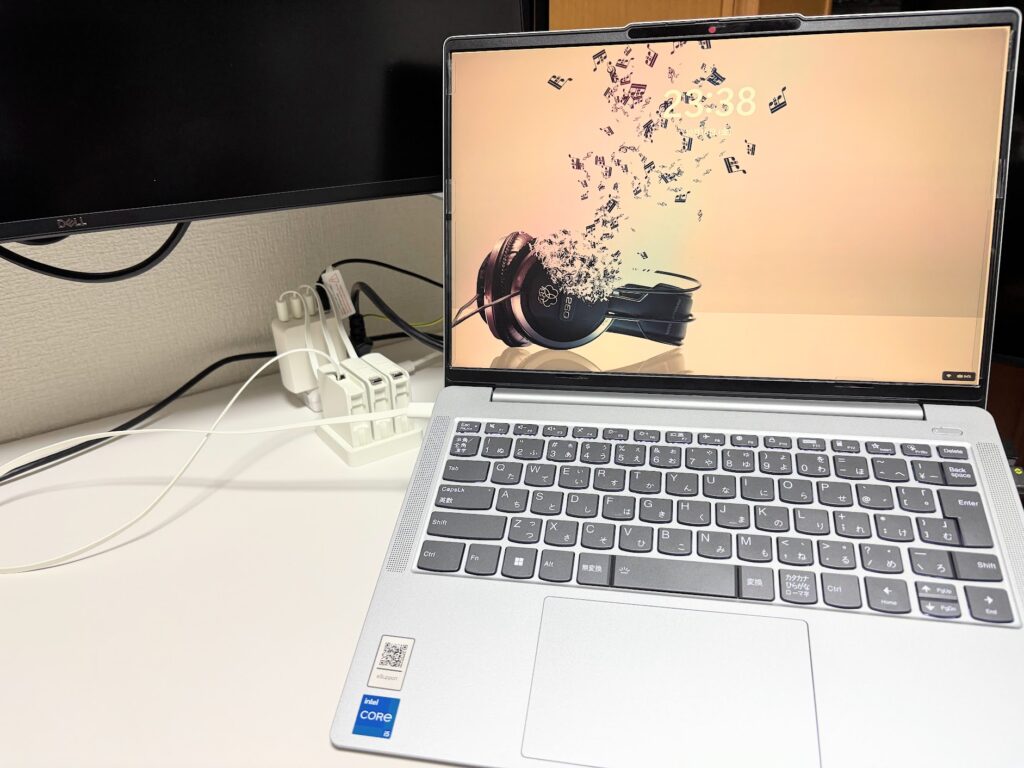
CIO NovaPort QUADⅡ 100Wに加え、Ankerの100W出力対応モバイルバッテリーでも試したところ、どちらも充電できました。
なお、今回は充電出力の測定や、65W充電器との同条件での速度比較は行っていません。
充電前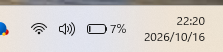
PCに表示された充電完了までの予測時間
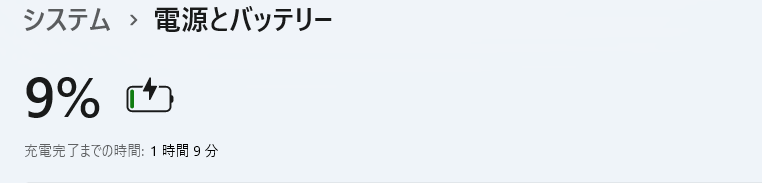
約1時間20分後
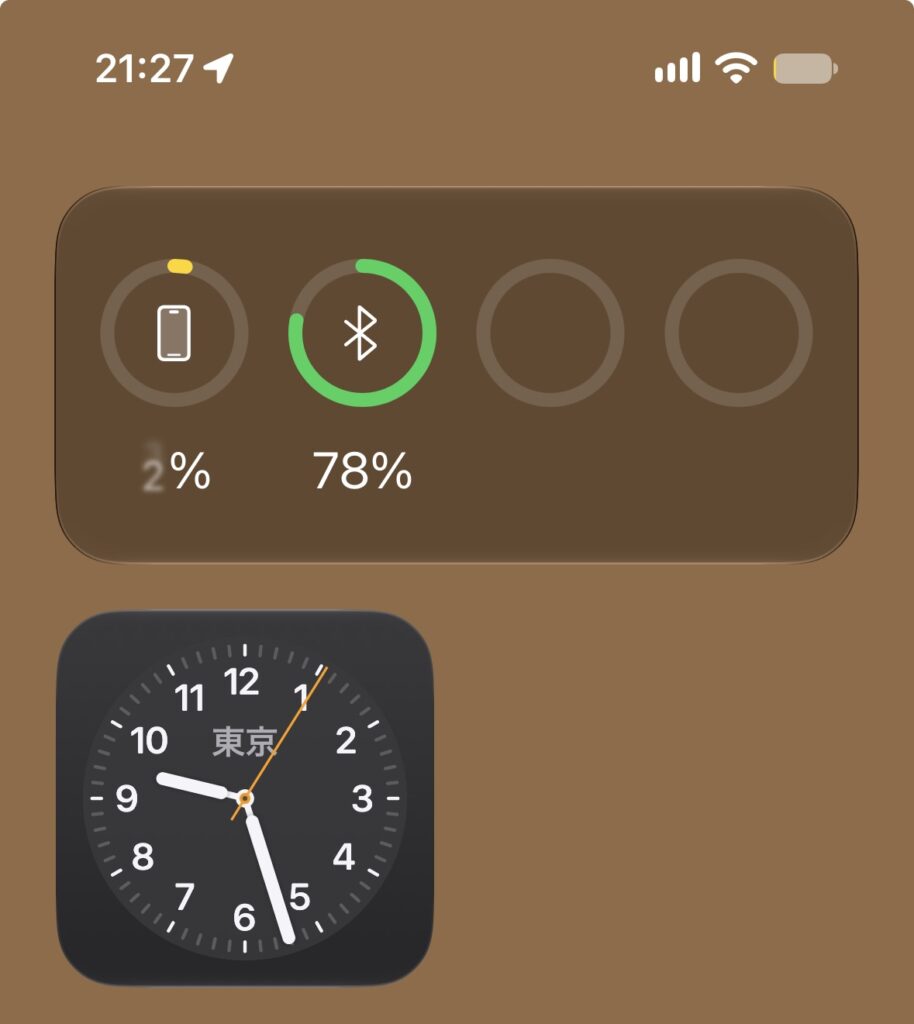
スマートフォンの充電前
約40分後
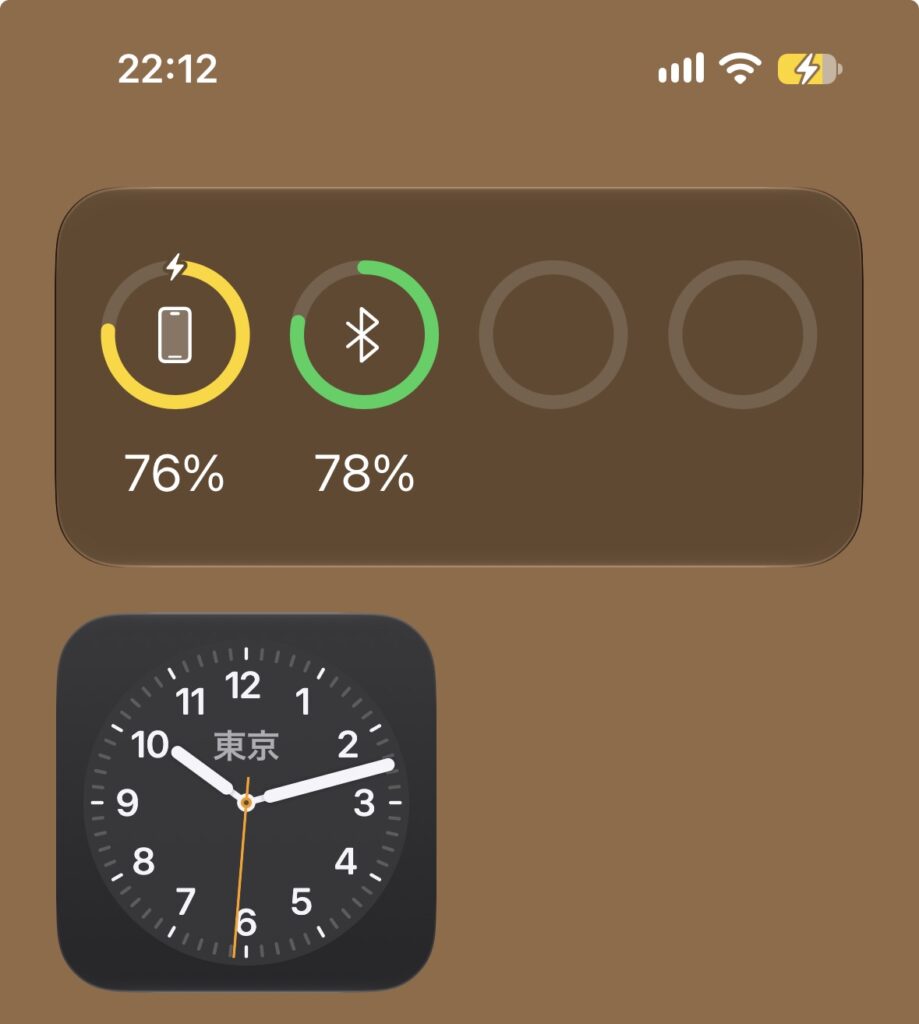
今回の接続では、同時に充電しても低速充電などの警告も表示されていません。
実際の充電出力は、充電器やモバイルバッテリー、接続する機器の仕様によって変わります。
十分な出力を供給できる機器と組み合わせれば、PCの充電にも使える。
収納しやすさに加え、普段の充電用ケーブルとしても使えています。
総評:置くだけの万能薬ではなく、デスク環境を一緒に整えるアイテム
ケルベロスを使っていちばん満足しているのは、デスクに広がっていた充電ケーブルが片付いたことです。
サイズやデザインも気にならず、見える場所に置いたままでも、以前よりすっきりしたと感じています。
一方、置くだけで、どんなデスクでも使いやすくなる製品ではありません。
片手で引き出すための固定場所や、充電器との距離、必要なケーブルの長さによっては、配置を見直す必要があります。
ケルベロスと一緒に、充電器の置き場所や配線も整える。
そうした使い方をすることで、便利さをより生かせるアイテムだと感じました。
CIO ケルベロスの設置・活用例|デスクまわりをすっきりさせる工夫
ケルベロスが気になっていても、自分のデスクのどこに設置するか、迷う方もいるのではないでしょうか。
ここでは、置き場所やケーブルの使い分けが参考になる3つの例を紹介します。
① スチール製の収納スタンド裏に設置する
こちらは、デスク横に取り付けたスチール製の収納スタンドの裏側へ、ケルベロスを設置した例です。
充電器もデスクに取り付け、充電まわりをまとめています。
CIO様(@cio_jp_official)
#CIOケルベロス使い方選手権
⚜実際に使っている写真⚜デスクにCIO NovaPort SLIM QUADを取り付け、スチール製のクランプ固定式テーブルサイド収納スタンドを設置。
その裏にホワイトケルベロスを設置してます。
#CIO https://t.co/R1p0vSaQi5— elisa (@elisa_ganyu)
September 27, 2026
デスク自体に磁石が付かなくても、周辺のスチール製収納を取り付け場所にするという工夫が参考になります。
天板の作業スペースを空けたい方は、デスク横の収納にも目を向けてみると、使いやすい場所が見つかるかもしれません。
② 2セット使い、充電する機器に合わせて分ける
こちらは、ケルベロスを2セット使い、接続する充電器を分けている例です。
投稿者は、高出力で充電したい機器と、低出力の機器で使い分けています。
Wケルベロス
下段はCIOの3C140Wに繋いで、同時使用でも高出力を維持。
上段は古いAポートだけの充電器にA to Cアダプタを噛ませて接続し、低出力機器用に。#CIO
#わくわく
#CIOケルベロス使い方選手権 https://t.co/nDSzAcjA2l— Ken (@tanoken)
September 27, 2026
充電する機器が多い場合は、用途に合わせてケーブルの場所と接続先を分ける整理方法もあります。
どのケーブルを何に使うか決めておけば、充電器側の出力に合わせて使い分けやすくなります。
なお、供給できる電力は、充電器の仕様や同時に接続する機器によって異なります。
投稿内の変換アダプターを使った接続は個人の使用例なので、同様に使う場合は各製品の対応仕様を確認してください。
③ デスクシェルフ下に置き、キーボードまわりに活用する
こちらは、ケルベロスをデスクシェルフの下に配置し、分割キーボードの充電や設定変更などに使っている例です。
スマホやノートPCだけでなく、デスクで日常的に使う機器のケーブルをまとめています。
日頃はデスクシェルフ下に配置。
2/3はマグネットアダプタを付けて分割キーボード専用の充電&キーマップ変更用。
1/3はシンプルに充電用(低電圧)多分もったいない使い方してる。
ゴリゴリのPD充電用にもう一個ほしい!(チラッ)#CIOケルベロス使い方選手権 https://t.co/hlllXQl5G0
— えび茶 (@ebis_f)
September 25, 2026
最大100W対応でも、高出力の機器だけに使う必要はありません。
よく使う機器のケーブルを、手元に取り出しやすい場所へまとめる使い方もできます。
デスクシェルフ下の空間を活用したい方や、キーボードなどの周辺機器を充電したい方にも参考になる例ですね。
なお、投稿内のマグネットアダプターを含む接続方法は、投稿者の使用環境での例です。
CIO ケルベロスの口コミ・評判
CIO ケルベロスの口コミでは、デスクまわりのケーブルをすっきり収納できることや、必要なときにすぐ取り出せる点が評価されています。
一方、充電器側に必要なポート数や、設置位置による取り出しやすさ、持ち出す際の手間を指摘する声もありました。
良い口コミ:デスクが片付き、必要なときにサッと使える
Xには、ケルベロスを据え置きの充電ステーションとして使い、便利だと評価する投稿がありました。
この据え置き充電ステーションにもなっちゃうUSBケーブル、CIOケルベロスが便利すぎるんだ🥹 https://t.co/qf0ux0UsqI
— たいしょん / Gadget Hunter (@taishonpresso)
October 15, 2026
単にケーブルをコンパクトに持ち歩くためではなく、普段の充電場所をまとめる道具として使える点が評価されています。
また、職場のデスクに設置した方からは、使わないときの収納と、取り外して人に貸せる点を評価する声もありました。
クラウドファンディングの #CIO #ケルベロス が届いたので職場のデスクにセット、今までは5本くらいマグネットでケーブルを机の前に下げていたけれどいつでもUSB-Cがさっと使えて、使わないときはすっきりスッキリ収納できるしケーブル貸してと言われてもそのまま渡せるので楽ちん! https://t.co/TM8x9xg4jT
— あむふぁん/マフィアドクター🍙🍀 👓🥼 (@amfan42)
September 4, 2026
ケーブルを常に垂らしておく状態から、必要なときだけ引き出す状態に変えられたという使用例です。
すぐ充電できる状態を保ちながら、使っていないケーブルはしまっておける。
デスクの見た目と、使いやすさを両立したい方に参考になる口コミですね。
別の投稿でも、手元の充電環境が快適になったことに加え、1個ずつ持ち運べる点が評価されています。
Makuakeで購入してたケルベロスに加えて、
「NovaPort SLIM QUAD 67W」も追加購入!やっとケルベロスを設置できた🐺⚡️
これで手元の充電環境がさらに快適に✨
マグセーフだと充電遅い時に使いたかったんだ!1個ずつ持ち運べんのも便利よね #CIO #わくわく https://t.co/eCc9l4ftN0— Chiinee🦋ちーね (@Chiinee22)
September 25, 2026
気になる口コミ①:3本使うには、充電器側も3ポート必要
ケルベロスは、1つのUSB-Cポートから3本へ電力を分配する製品ではありません。
3本すべてを充電に使うには、それぞれのケーブルを充電器のUSB-Cポートへ接続する必要があります。
Xにも、入力側も3つ確保する必要がある点や、入力側ケーブルを外したあとの見た目に触れた投稿がありました。
CIOケルベロス届いた!
出力ケーブル(頭)が3つなのが名前の由来なんだろうけど、これ入力も3つ確保しないといけないので多頭飼いポメラニアンって感じ。
また、入力側のケーブルが収まってた場所が正面に来る感じもなんか惜しくて、アップデートで真のケルベロスに進化することを願う!
#CIO #わくわく https://t.co/LMU4D9tLdN— IORI (@iorhythmical)
September 7, 2026
現状は3本の独立したケーブルなので、購入前に充電器のUSB-Cポート数と、同時使用時の出力を確認しておきましょう。
気になる口コミ②:設置位置によっては、端子を取り出しにくい
デスク裏に取り付けると見た目はすっきりしますが、奥へ設置しすぎると、ケーブルの端子が見えにくくなることもあります。
Xには、デスクのフレームによって設置位置が奥まり、引き出す際にのぞき込む必要があるという投稿がありました。
でけた☀️
スマートには出来たとは思うし、干渉して引き出せない事もなくて良かった😏
ですが、天板の端からフレームの厚み分奥まっているため、やはりデスク上で作業中に覗き込んで位置を確認しないと、ノールックでは引き出せないのがチョット面倒😅まぁ〜、仕方ないな💧
#CIO
#ケルベロス https://t.co/LFL3SgYU73— MaD☆NoRi (@mad_555)
September 4, 2026
ケーブルが引き出せても、毎回端子の位置を確認する必要があると、手軽さが損なわれてしまいます。
見えにくい場所に隠すだけでなく、普段座っている位置から手を伸ばして取り出せるかも大切ですね。
気になる口コミ③:持ち出し後の再設置や、固定に不満を感じた声も
Amazonレビューには、リール単体の薄さや片側巻き取り式の構造を評価する一方、スタンドと組み合わせた際の使い勝手を指摘する声がありました。
具体的には、入力側ケーブルを本体の外周から外す手間や、スタンドの突起に掛かる位置を意識してセットする必要がある点が挙げられています。
スタンドを使わずにリールを重ねると、磁石の反発でずれ落ちるという報告もありました。
出典:Amazonカスタマーレビュー(要約)
この投稿者は、卓上で使い、ときどき持ち出す用途にはよくても、頻繁に持ち出す用途には合わなかったとしています。
また、別のAmazonレビューには、3個のうち1個が台座から外れやすく、固定用の磁力に問題があると感じたという報告もありました。
出典:Amazonカスタマーレビュー(要約)
ただし、個別の報告だけで、不具合の発生頻度や原因までは判断できません。
使い始めには、台座へ正しくセットできているか、ケーブルを引いた際に本体が外れないかを確認しておきたいところです。
異常が疑われる場合は、購入先やメーカーへ相談しましょう。
口コミから考える選び方:充電ケーブルを定位置ですっきり使いたい方に
口コミを見ると、ケルベロスはデスクなどの決まった場所で、複数の充電ケーブルを整理したい方に向いていそうです。
必要なときに引き出せることや、使わないときに収納できることを評価する声がある一方、頻繁な持ち出しや再設置には手間を感じる方もいました。
なお、データ転送はUSB 2.0で、映像出力には対応しておらず、充電器も別途必要です。
これらは使って初めて分かる欠点というより、購入前に用途と照らし合わせて確認しておきたい仕様・セット内容です。
高速データ転送やモニター接続も1本で済ませたい場合は、その用途に対応した別のケーブルを選びましょう。
充電用ケーブルを、すぐ使えて、すぐ片付く状態にしたい。
その目的に合うかを基準に選ぶと、ケルベロスの便利さを生かしやすいでしょう。
まとめ:充電ケーブルをすっきり使いたいなら、CIO ケルベロス
CIO ケルベロスは、3本の巻き取り式USB-Cケーブルをひとつの台座にまとめ、必要なときだけ引き出して使える製品です。
実際にデスクへ置いてみると、広がっていたケーブルが片付き、視界のごちゃつきが減りました。
見える場所に置いてもなじみやすいシンプルなデザインも、気に入っています。
充電についても、スマートフォンに加え、普段65Wの充電器を使っているレノボのノートPCで使用できました。
CIO NovaPort QUADⅡ 100Wと、Ankerの100W出力対応モバイルバッテリーの両方で、PCの充電を確認しています。
- デスクに広がる充電ケーブルを整理したい方
- ケーブルを毎回束ねて片付けるのが面倒な方
- スマホやノートPCなど、複数の機器を充電する方
- 普段は据え置きで使い、必要なときだけ持ち出したい方
一方、使いやすさは設置環境によって変わります。
私のように本体を固定せずに置く場合は、ケーブルを引き出すときに押さえる必要がありました。
また、充電器側のケーブルは短いため、充電器と台座の位置を合わせて考える必要があります。
- 充電器から台座まで、固定側のケーブルが届くか
- 普段の姿勢で、端子をつかんで引き出せるか
- 3本を接続するUSB-Cポートと、必要な充電出力を確保できるか
- USB 2.0・映像出力非対応という仕様が、用途に合うか
ケルベロスは、置くだけであらゆる配線の悩みを解決するものではありません。
ただ、充電器の置き場所や固定方法も一緒に整えれば、毎日の充電を使いやすくまとめられます。
「すぐ充電できる状態は保ちたい。でも、使わないケーブルは片付けたい」という方に、CIO ケルベロスはおすすめです。
今回の記事が少しでも参考になれば幸いです。
最後まで読んでいただきありがとうございました。
\充電ケーブルをすっきり!最新価格をチェック/
CIO ケルベロスについてよくある質問
充電器は付属していますか?
充電器は付属していません。
使用する機器に対応したUSB-C充電器を別途用意してください。
3本すべてを接続する場合は、USB-Cポートが3つ必要です。
1つのUSB-Cポートから3台へ分配できますか?
できません。
ケルベロスは、3本の独立したUSB-Cケーブルを台座にまとめる製品です。
3台を同時に充電する場合は、それぞれのケーブルを充電器へ接続します。
ノートPCも充電できますか?
USB-C充電に対応し、必要な電力を充電器から供給できるノートPCなら使用できます。
私の環境では、普段65Wの充電器を使うレノボ製ノートPCを充電できました。
CIO NovaPort QUADⅡ 100Wと、Ankerの100W出力対応モバイルバッテリーで確認しています。
3本それぞれ100Wで同時充電できますか?
ケーブルはそれぞれ最大100Wに対応していますが、実際の出力は充電器と接続する機器によって決まります。
100Wの充電器を使っても、3本それぞれに100Wを供給できるわけではありません。
複数ポートを同時に使った際の出力配分を確認してください。
ケーブルの長さはどのくらいですか?
公式仕様では、リール側は約67cm、充電器へ接続する固定側は約11.6cmです。
いずれもコネクタを除いた長さです。
私の場合、デスクに座って使うには問題ありませんでしたが、椅子をリクライニングさせてスマホを操作するには短く感じました。
片手でケーブルを引き出せますか?
本体をしっかり固定すれば、片手で引き出しやすくなります。
ただし、私のようにデスクへ置くだけの場合は、引き出すときに本体を押さえる必要がありました。
片手操作を重視する方は、台座を固定できる場所も考えておきましょう。
リールを1個だけ取り外して持ち運べますか?
リールは台座から個別に取り外せます。
ただし、持ち出す際には充電器側のケーブルを抜き、収納する作業が必要です。
普段はデスクに設置し、必要なときだけ持ち出す使い方にも向いています。
データ転送やモニターへの映像出力はできますか?
データ転送はUSB 2.0で、最大480Mbpsの理論値に対応しています。
写真や書類などの転送には使えますが、大容量データの高速転送を重視する用途には不向きです。
映像出力には対応していないため、USB-Cモニターへの映像接続には使えません。

 Amazfit Balance 2レビュー
  MOFTノートPCスタンド
  PHILIPS ソニッケアー