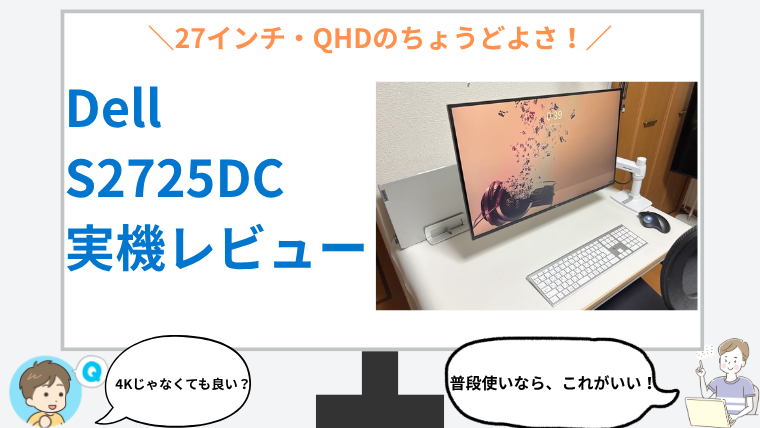
Dell S2725DCを実機レビュー!27インチQHDは4Kよりおすすめ?
※本記事はアフィリエイト広告を含みます。リンク経由で商品をご購入いただくことで、当サイトに収益が発生する場合があります。

モニターを選ぶとき、画面の大きさや解像度、接続端子など、何を基準に選べばいいのか迷いませんか?
27インチは大きすぎないか、QHDで十分なのか、USB-C接続は本当に便利なのか。

そんな方に紹介したいのが、Dellの27インチQHDモニター「S2725DC」です。
私は以前、前モデルのS2722DCを約2年間使用していましたが、USB-C端子の故障をきっかけにS2725DCへ買い替えました。
予定外の出費ではあったものの、実際に使ってみると、27インチQHDの見やすさに加え、USB-C接続の便利さやスピーカーの使い勝手にも満足しています。
今回は、Dell S2725DCを実際に使って感じた3つの魅力と使用感を、実機写真を交えて詳しくレビューします。
気になるところへジャンプ
会社概要|Dell(デル)はどこの国のメーカー?
Dell(デル)は、アメリカ・テキサス州に本社を置くパソコン・IT機器メーカーです。
個人向け・法人向けのパソコンに加え、モニターや周辺機器、サーバーなども幅広く展開しています。
日本ではデル・テクノロジーズ株式会社が事業を展開し、日本向けの公式サイトや製品サポート窓口も用意されています。
Dell S2725DCを使って実感!「これがいい」と思えた3つの魅力
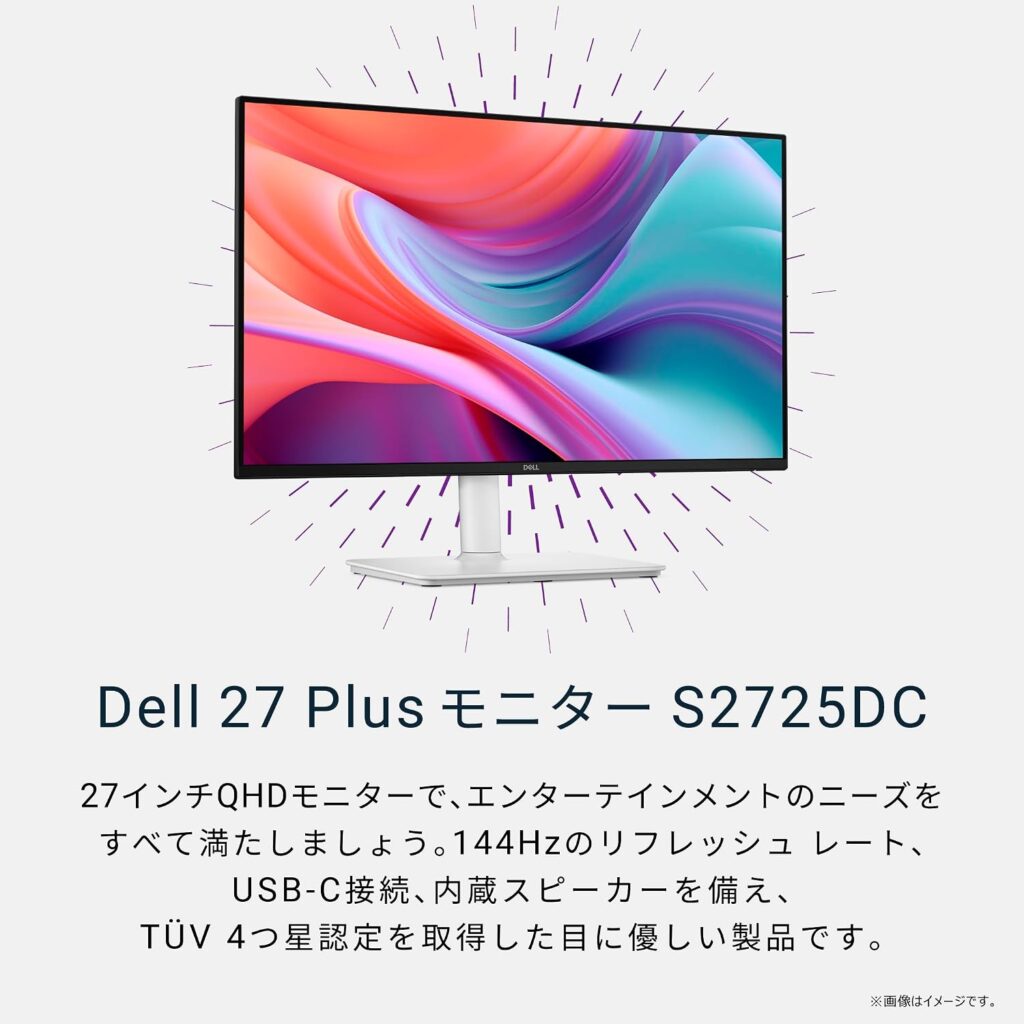
引用:Amazon商品ページ
ここからは、私が特に気に入っている3つのポイントを紹介します。
① 27インチ×QHD。4Kじゃなくても満足できる、ちょうどいい大画面
モニターを購入するとき、画面は大きいほど、解像度は高いほど良いと思っていませんか?
確かに32インチや4Kモニターも魅力的ですが、普段の使い方によっては27インチQHDでも十分に満足できます。
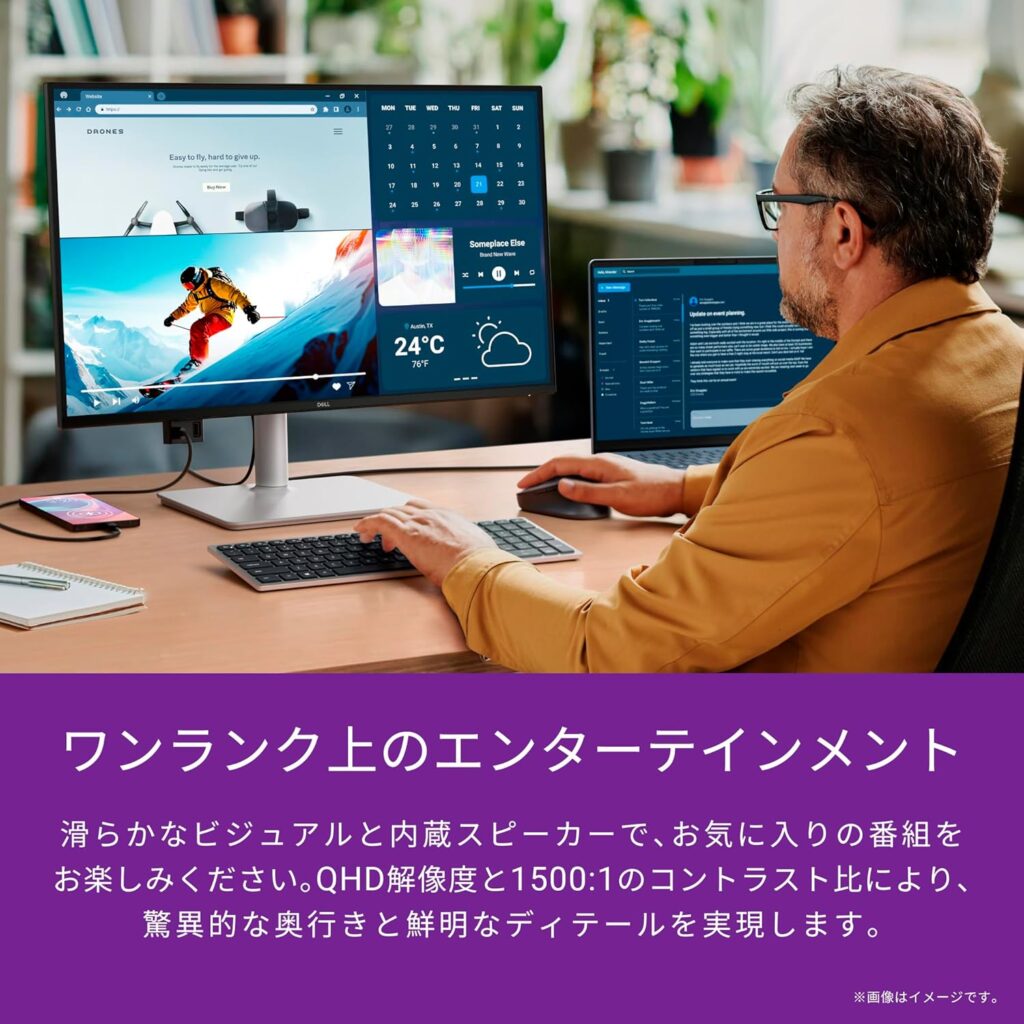
S2725DCの解像度は2560×1440(QHD)。
一般的なフルHDよりも表示できる情報量が多く、文章作成やWebサイトの閲覧にも便利です。
引用:Amazon商品ページ
私は普段、約60cm離れた位置からブログの執筆やYouTube、映画鑑賞などに使用していますが、27インチという大きさに不満を感じたことはありません。
② USB-Cケーブル1本で、デスクも作業もすっきり
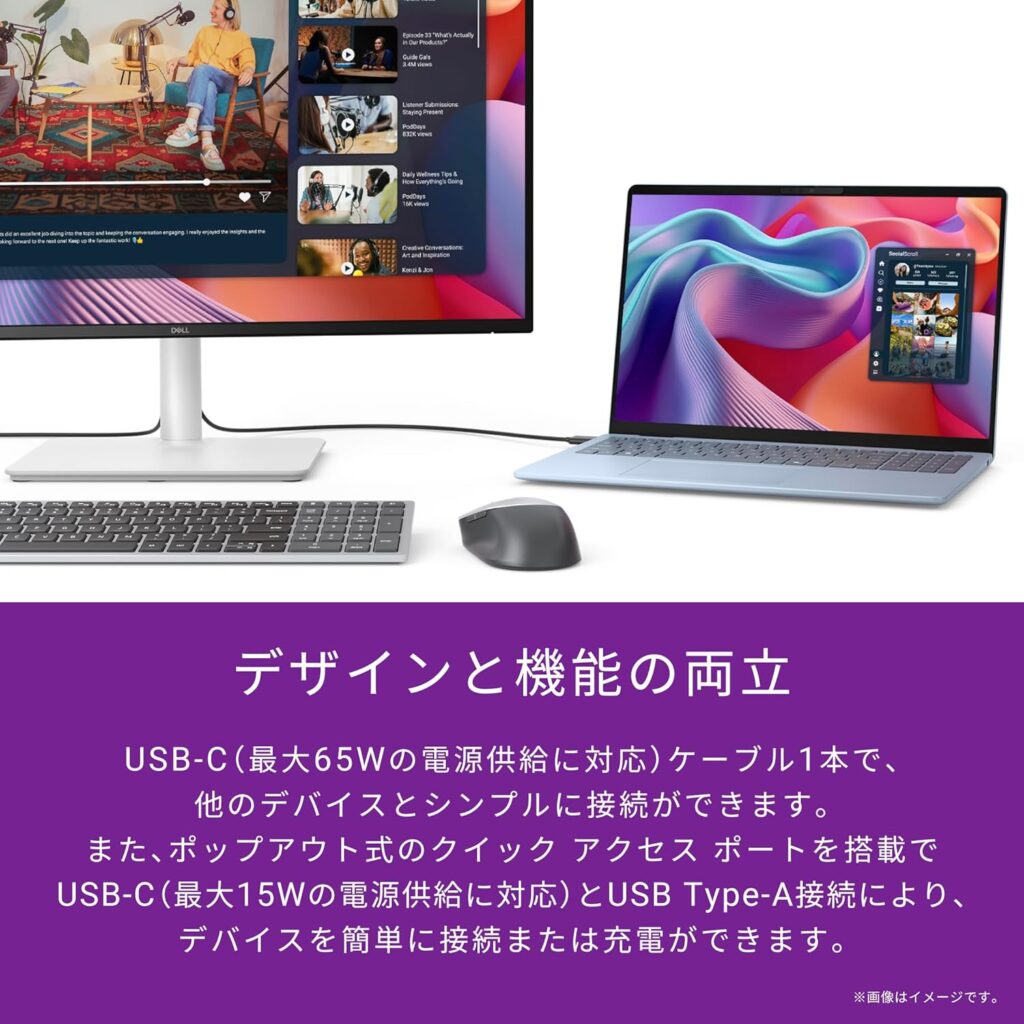
S2725DCの便利なところが、USB-C接続で映像出力と給電に対応していることです。
引用:Amazon商品ページ
対応するノートPCなら、USB-Cケーブル1本で映像出力と最大65Wの給電をまとめられるため、モニターに接続するたびに複数のケーブルを抜き差しする必要がありません。
ノートPCを持ち出すときも、ケーブルを1本外すだけ。
デスク周りの配線が減るだけでなく、毎日のちょっとした手間も減らせます。
※ノートPC側もUSB-C映像出力に対応している必要があります。また、必要な給電電力は機種によって異なります。
③ 高さ調整もスピーカーも。欲しい機能が揃った一台
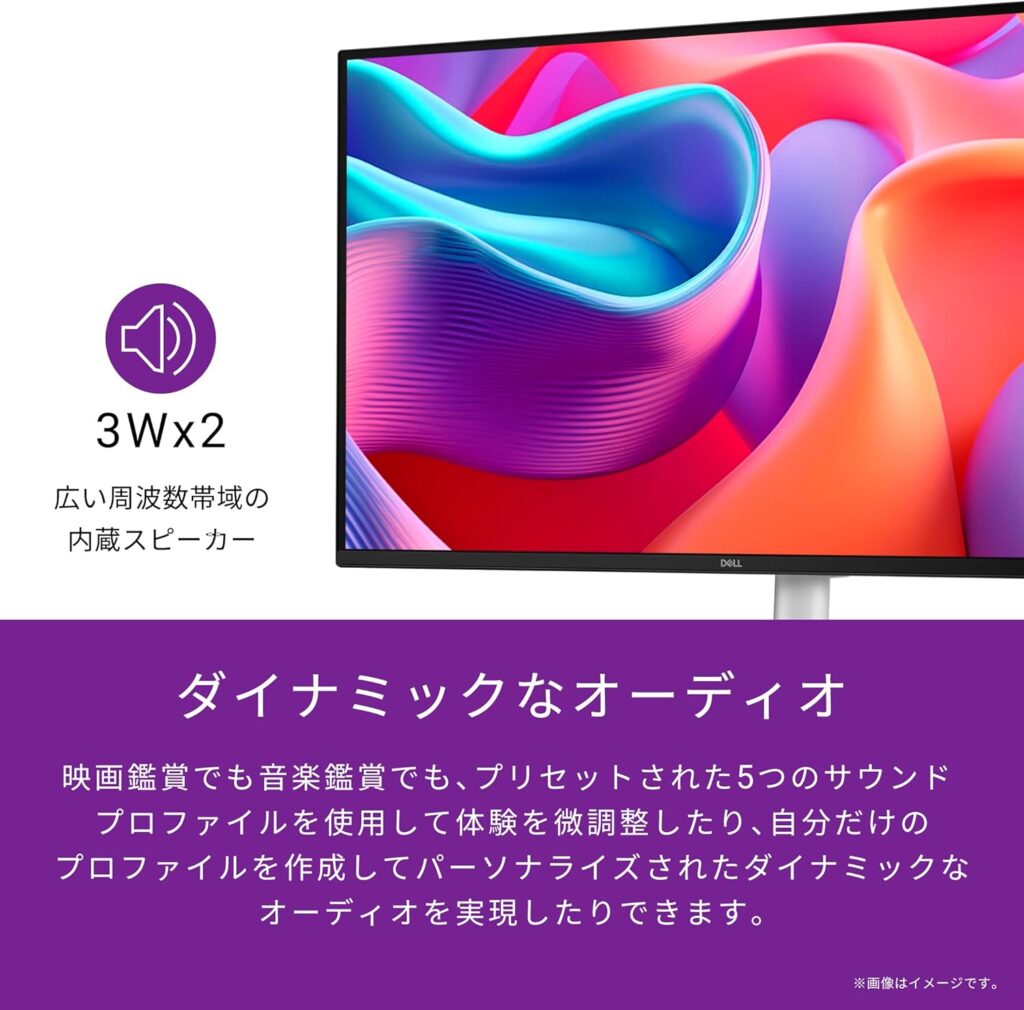
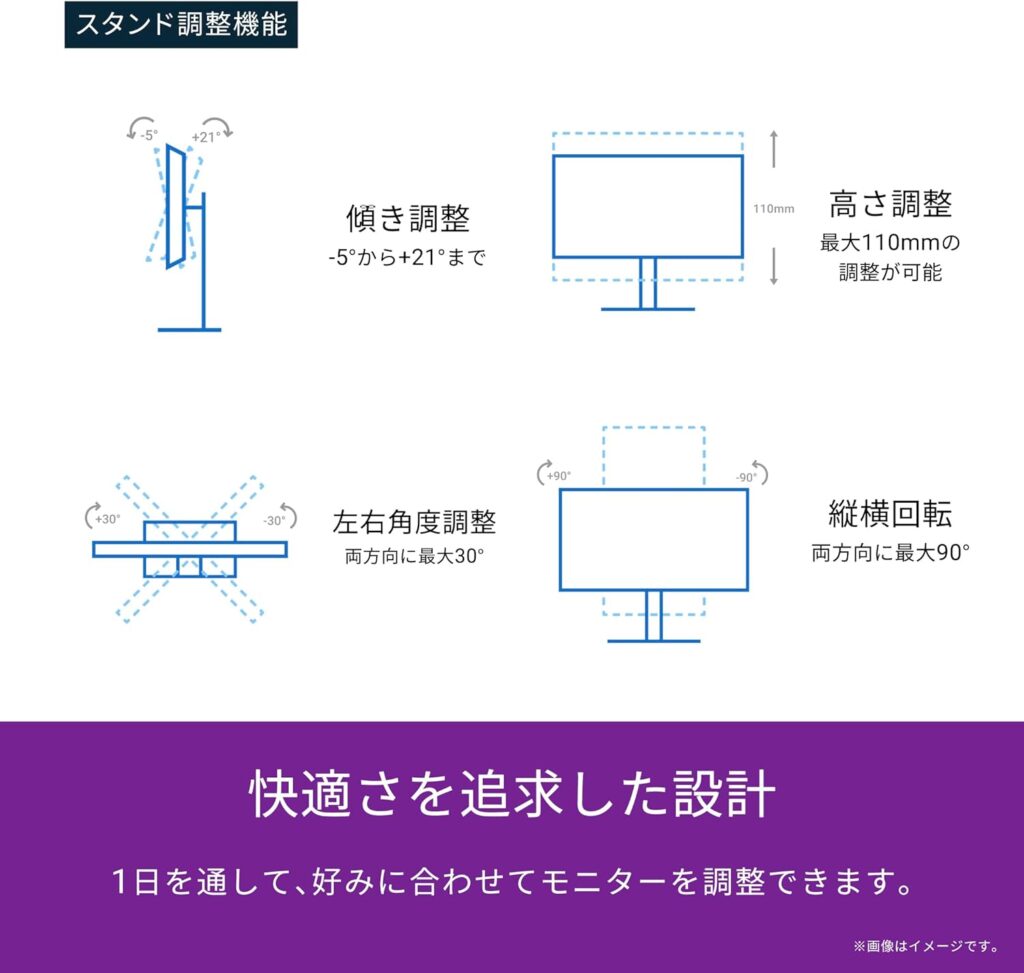
S2725DCには、高さ調整や画面の回転に対応したスタンド、内蔵スピーカーなど、日常使いに便利な機能が搭載されています。
特に印象的だったのが、前モデルS2722DCと比べたときのスピーカーの使い勝手です。
引用:Amazon商品ページ
以前のモデルでは音量に物足りなさを感じることがありましたが、S2725DCではYouTubeや動画配信サービスを楽しむ程度なら、外付けスピーカーがなくても十分だと感じています。
もちろん、音楽鑑賞や映画の臨場感にこだわる方には、外付けスピーカーの方が向いているでしょう。
ただ、普段のYouTube視聴や映画鑑賞が中心なら、私にとっては十分満足できる音質です。
また、付属スタンドで高さを調整できるため、モニターアームを持っていない方でも、自分の姿勢やデスク環境に合わせやすいのも魅力です。
引用:Amazon商品ページ
※私は現在、ERGOTRON LXのモニターアームを使用しています。
ここまで、Dell S2725DCの3つの魅力を紹介しました。
Dell S2725DCを実機レビュー!組み立てから実際の使い心地まで紹介
ここからは、Dell S2725DCを実際に設置した様子と、使って感じたことを紹介していきます。
私の主な用途は、ブログの執筆やWebサイトの閲覧、YouTube・映画鑑賞など。仕事にも息抜きにも使える、普段使いのモニターとして購入しました。
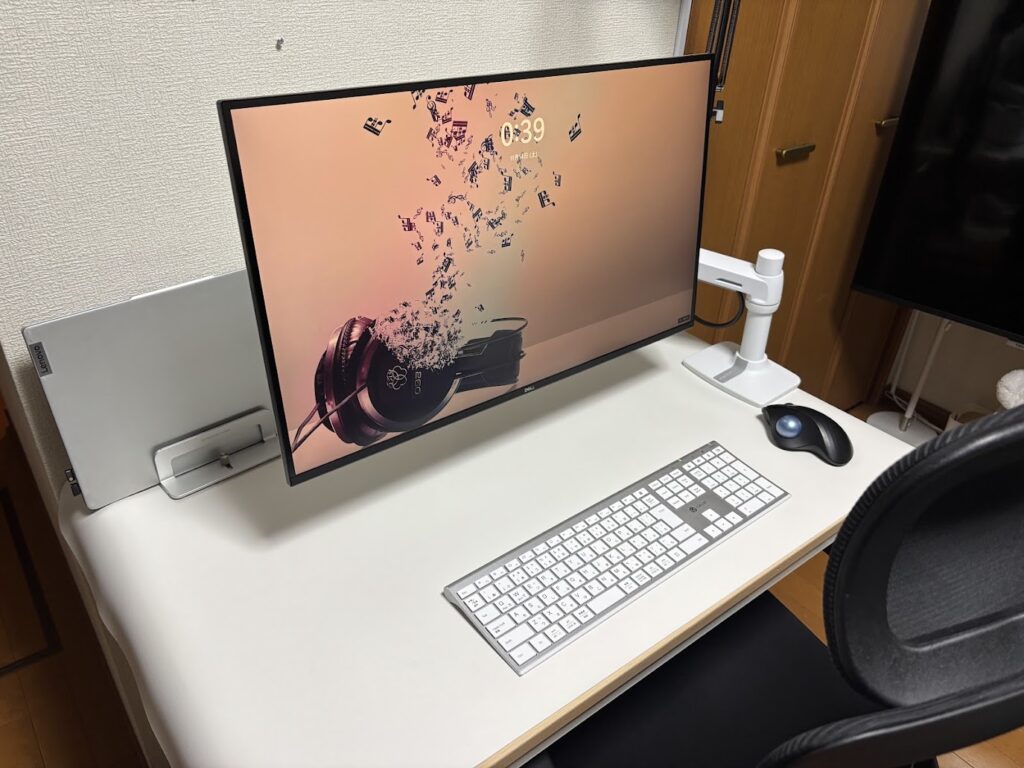
スペック表だけでは伝わりにくいサイズ感や配線、スピーカーの使い勝手まで、写真と一緒に見ていきましょう。
まずは組み立てと設置!付属スタンドを取り付けてみた
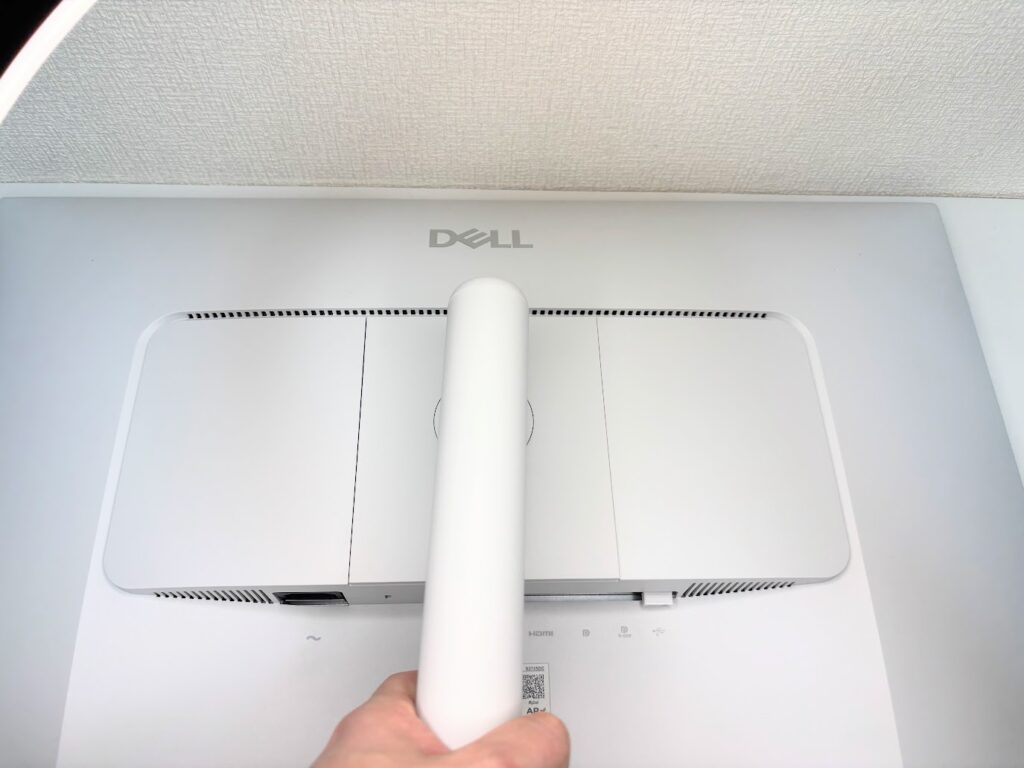
こちらが組み立て前のスタンドです。白系の色合いで、モニター本体の背面とも統一感があります。
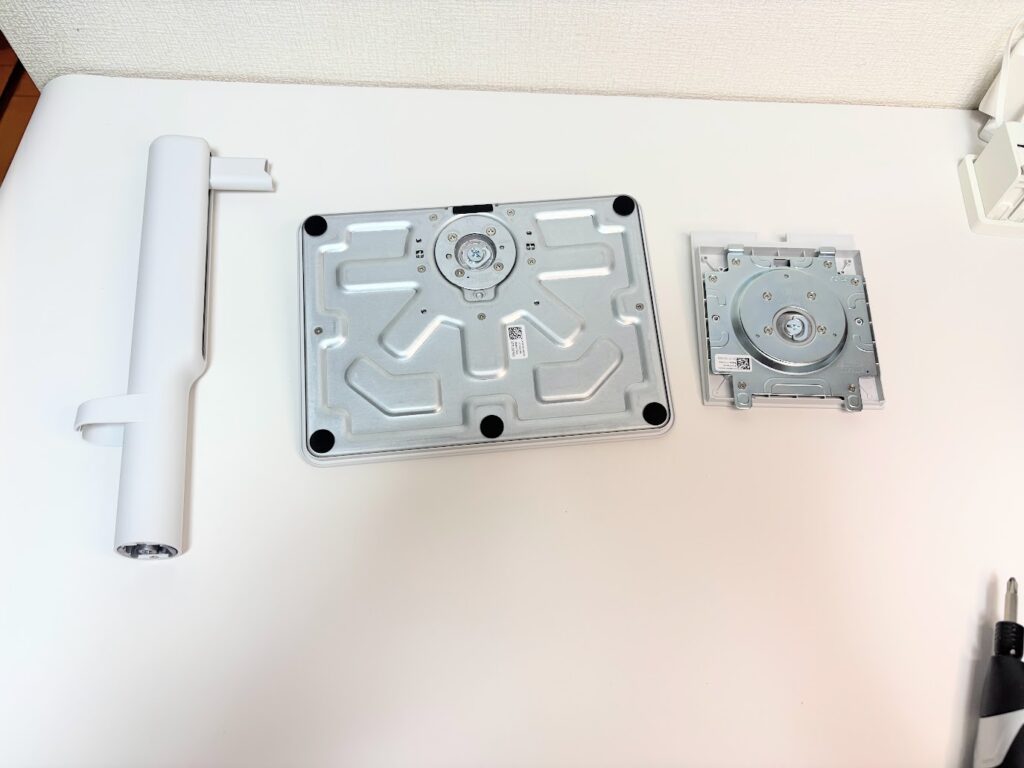
台座と支柱を組み合わせたら、モニター背面の取り付け部分へ支柱を固定していきます。
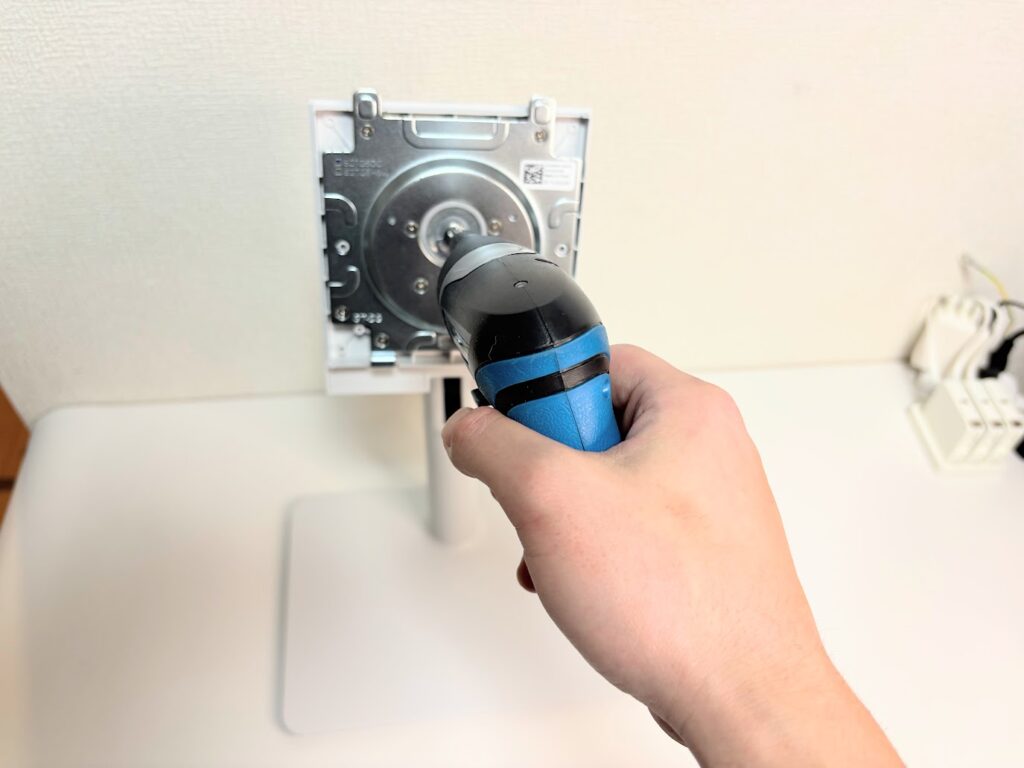
先程の支柱とモニターの背面をはめたら完成です。
付属スタンドで設置すると、このような感じ。
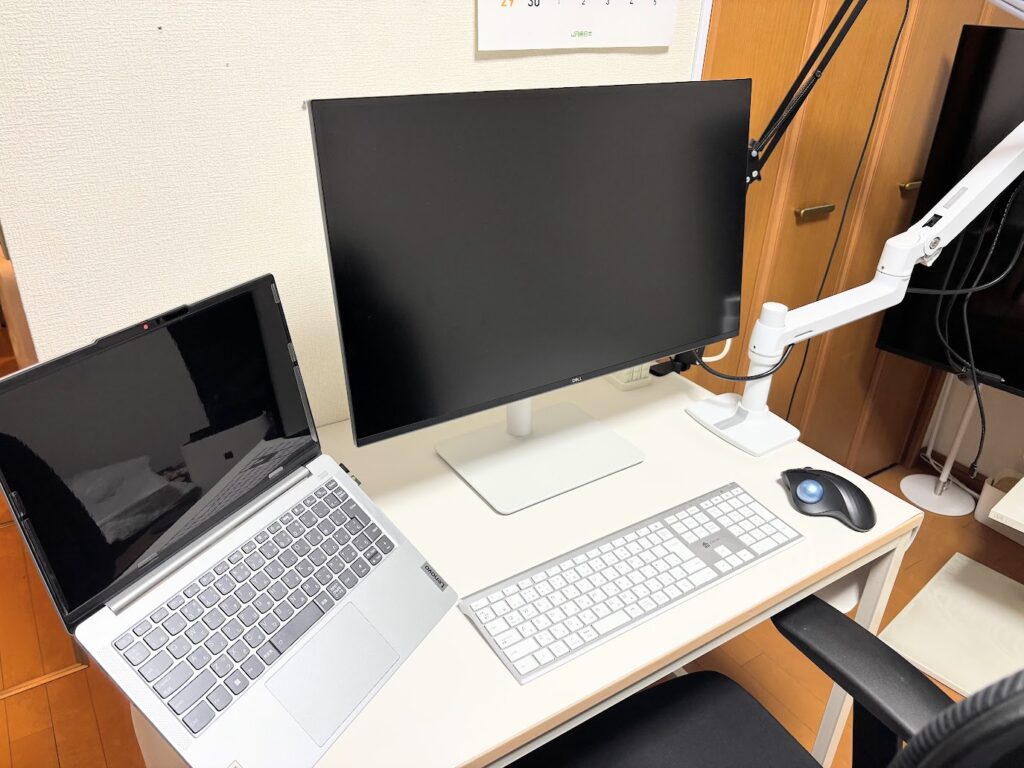
高さを調整できるため、椅子や机に合わせて画面の位置を変えられるのも便利なところ。
27インチは最初こそ大きい!使ってみるとちょうどいいサイズ感
私は会社で24インチのモニターを使用しているため、その大きさに慣れていました。
そんな私が、自宅で27インチのS2725DCを設置したときの第一印象は、「デカッ!」というもの(笑)。
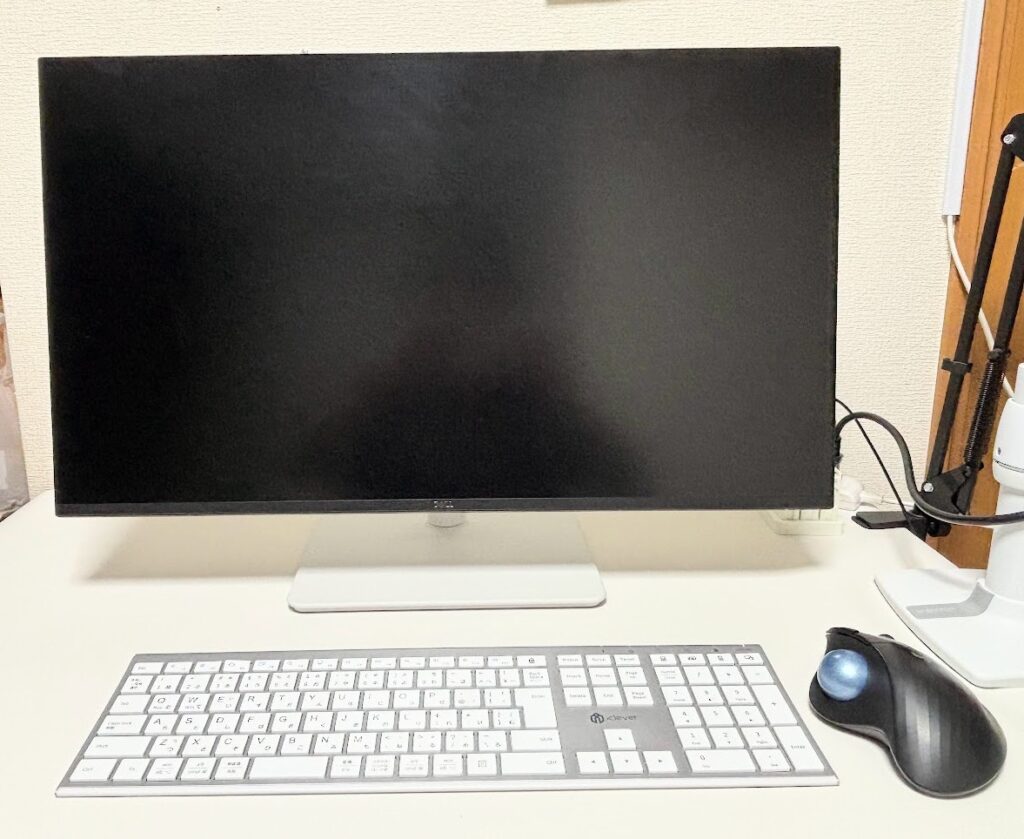
ただ、その大きさにも使っているうちに慣れました。
現在は画面から約60cm離れた位置で使用していますが、大きすぎて見づらいとは感じていません。
ブログを書いたり、調べ物をしたりするにも、私にはちょうどいいサイズです。
最初は大きさに驚いたものの、今では自宅の作業用モニターとして気に入っています。
27インチ×QHDの画質は、ブログ執筆や動画鑑賞なら必要十分
S2725DCの解像度は、2560×1440(QHD)です。

引用:Amazon商品ページ
私はWindowsの表示スケールを100%に設定していますが、文字が小さすぎるとは感じず、そのまま使用できています。
ブログの執筆やWebブラウジングはもちろん、YouTubeや映画を楽しむ際も、画質に大きな不満はありません。
iPadと見比べれば違いはある。でも普段は気にならない
たまにiPadを接続して、本体のディスプレイとS2725DCを見比べることがあります。
その際は、色の鮮やかさなどに「ああ、やっぱり違うな」と感じる場面もありました。
ただし、これは私が見比べたときの印象です。
機器ごとの画面設定やパネルの違いもあるため、解像度だけで画質の差が決まるわけではありません。
文字の精細さを重視するなら4Kも候補に
27インチのモニターを探していると、QHDと4Kのどちらにするか迷うかもしれません。
4Kは文字や画像をより細かく表示できるのが魅力です。
ただし、27インチの4KモニターをWindowsの表示スケール100%で使うと、文字やアイコンが小さく感じられる場合があります。
その場合は表示倍率を上げて、読みやすい大きさに調整することになります。
一方、私は27インチ・QHDを表示スケール100%で使用しており、文字の大きさにも特に不満はありません。
ブログの執筆やWebサイトの閲覧、動画鑑賞が中心なら、文字の読みやすさと作業スペースのバランスがちょうどいいと感じています。
もちろん、文字の滑らかさや画像の細部を重視するなら、4Kを選ぶ価値もあるでしょう。写真・映像編集が目的なら、解像度に加えて色再現性なども確認したいところです。
USB-Cケーブル1本で接続できるのが、とにかく便利
S2725DCを使っていて、個人的に欠かせないと感じているのがUSB-C接続です。
対応するノートPCなら、USB-Cケーブル1本で映像出力と給電をまとめられます。
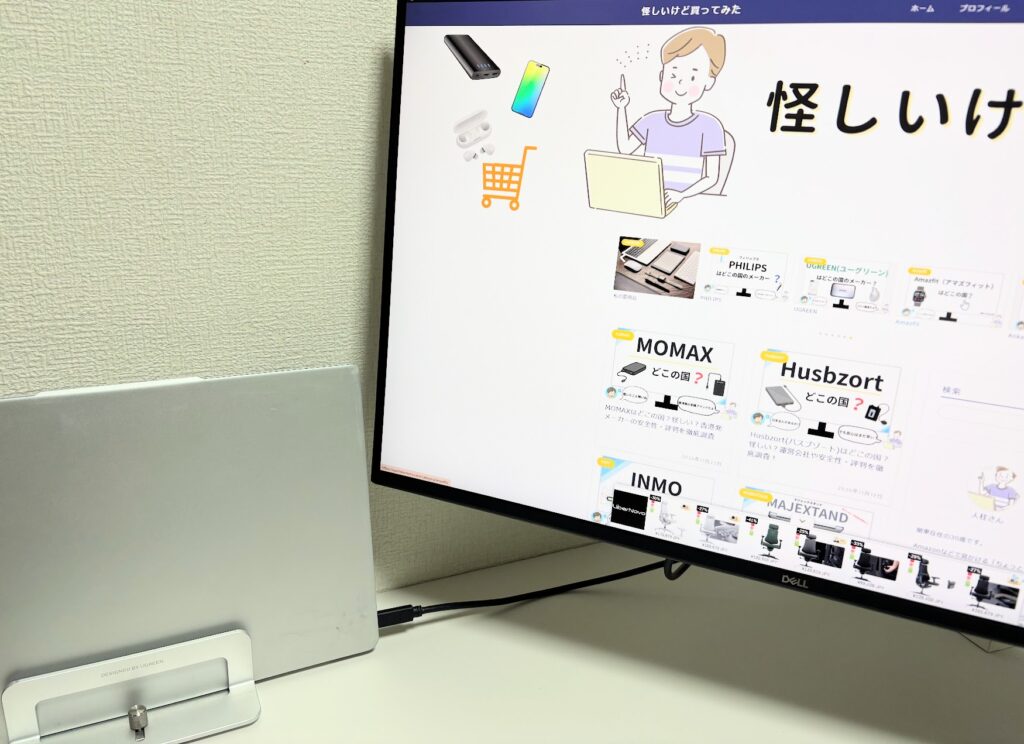
普段はノートPCを接続してブログを書いていますが、モニター用の映像ケーブルとPCの充電器を、それぞれつなぐ手間が省けるのは便利でした。
特にありがたいのが、ノートPCを持ち出すときです。
USB-Cケーブルを抜けば持ち出せて、帰宅後は差し直すだけ。
デスクで作業するたびに、複数のケーブルを接続する必要がありません。
なお、USB-C端子があるPCでも、映像出力やUSB PDによる充電に対応しているとは限りません。
使うときだけ引き出せる、収納式のUSBハブが便利
画面下部には、USB-C端子とUSB-A端子を備えた収納式のUSBハブが用意されています。
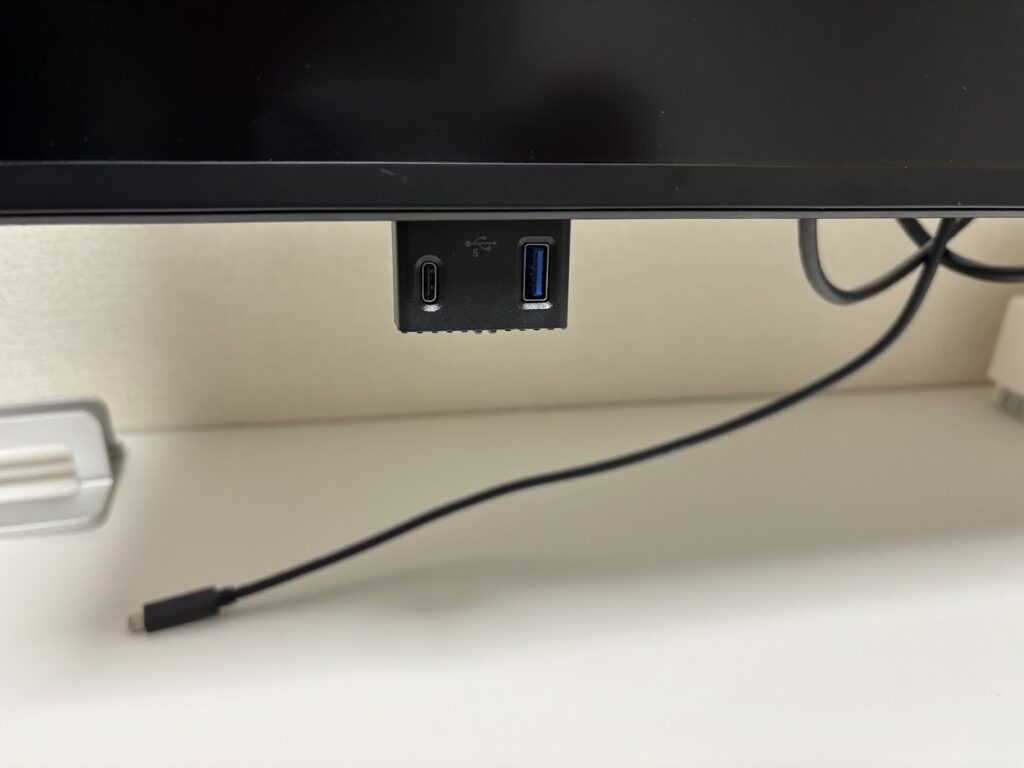
必要なときだけ引き出せるため、スマホの充電やUSBメモリの接続時にも、わざわざモニターの背面へ手を回す必要がありません。
USB-C端子は最大15Wの給電に対応しており、マウスやキーボードのUSBレシーバーも接続できます。
なお、USBメモリやマウスなどを使うには、モニターとPCをデータ通信に対応したUSB接続でつないでおく必要があります。
モニターアームと組み合わせると、デスクを広く使える
付属のスタンドもいいですが、私の場合、普段はERGOTRON LXのモニターアームに取り付けています。
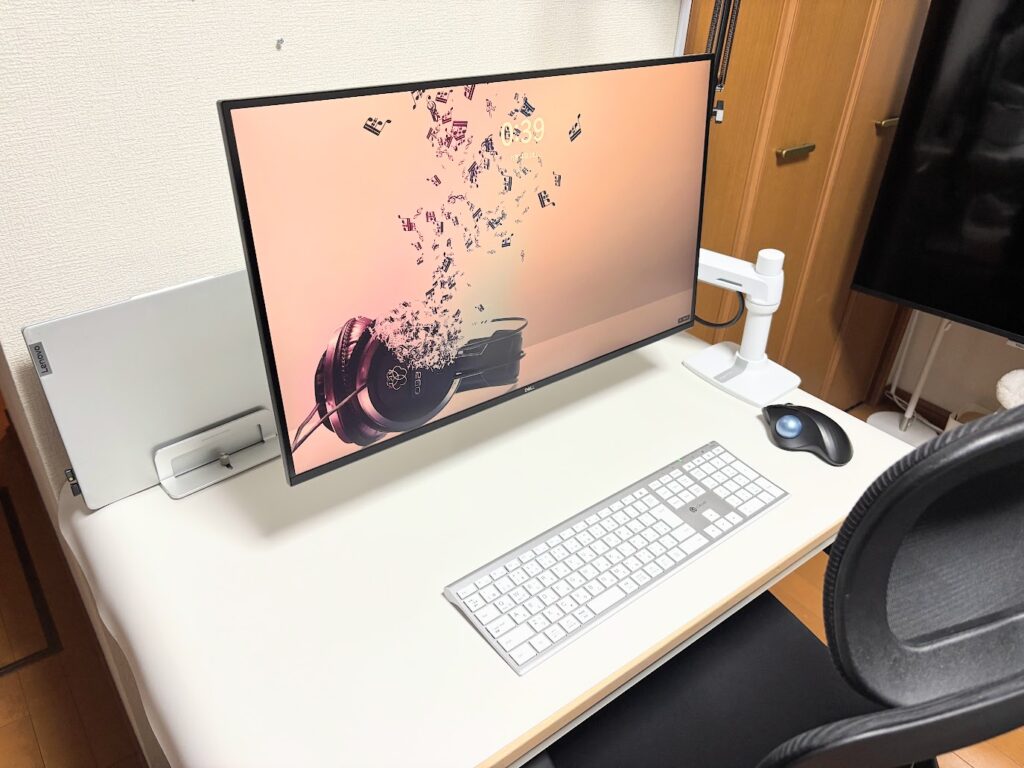
モニターアームを使うと台座がなくなるため、画面の下までデスクの作業スペースとして使えるようになります。
USB-C接続でノートPC側の配線を減らせることもあり、机の上をすっきりまとめやすい組み合わせでした。
普段の作業環境↓
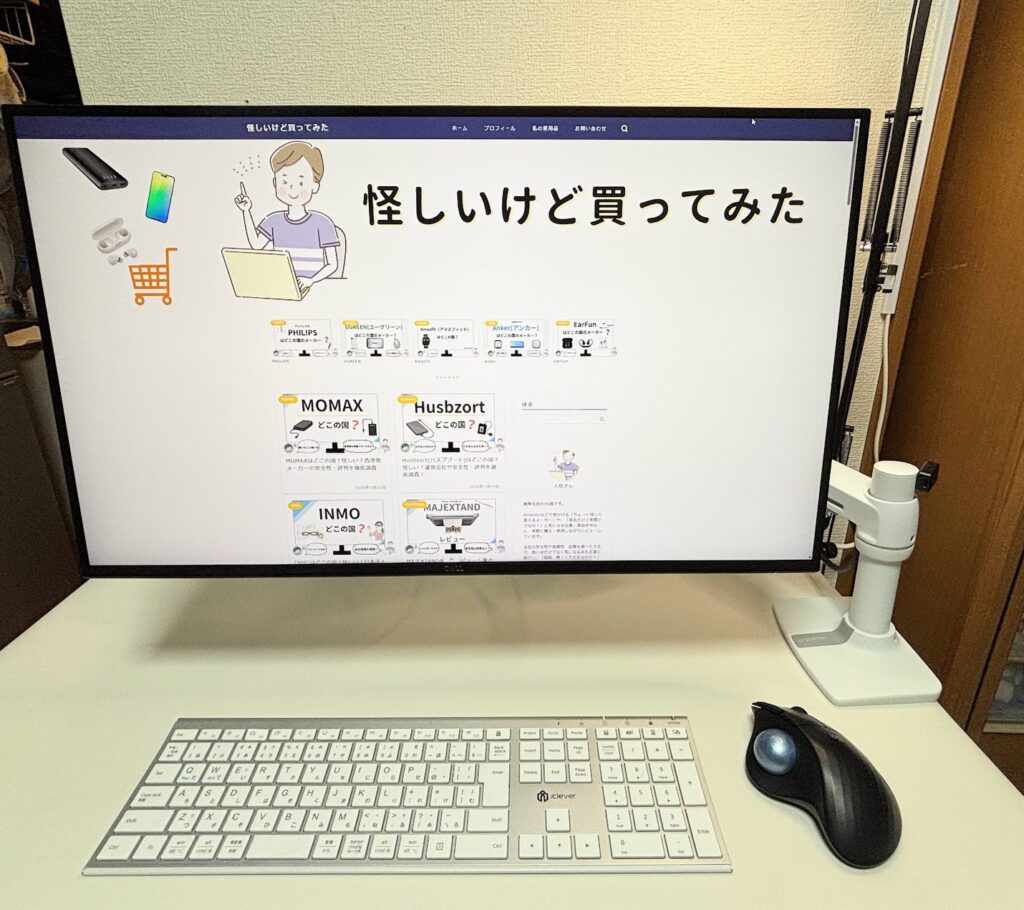
もちろん、付属スタンドでも高さは調整できます。
しかし、高さ、角度などをさらに自由に調整できるようにしたい方はモニターアームを使うのがおすすめです!
スピーカーは以前のS2722DCより満足!外付けを買わずに済んだ
S2725DCに買い替えて、個人的に嬉しかったのが内蔵スピーカーの使い心地です。
以前使用していたS2722DCでは、動画を見るときに音量が物足りず、外付けスピーカーの購入を考えていました。
ところが、S2725DCで実際に音を出してみると、その印象が変わりました。
厳密に音量を測定したわけではありませんが、私の使用環境では、以前よりも音量に余裕があるように感じています。
YouTubeのスポーツハイライトや動画視聴なら十分
私の場合、YouTubeでスポーツのハイライトを見たり、作業中に動画や音楽を流したりする使い方が中心です。
音質に強いこだわりはなく、普段の動画を気軽に楽しめれば十分。
そんな私には、内蔵スピーカーで満足できる使い心地でした。
※録音した音のため、実際の聞こえ方とは異なります。再生する端末や音量設定によっても印象が変わるので、参考程度にご覧ください。
外付けスピーカーを置かずに済むため、机の上に機器やケーブルが増えないことも、私には嬉しいポイントです。
YouTubeや映画を気軽に楽しむなら、私にはこれで十分
私が求めているのは、本格的な音楽鑑賞用の音質というより、YouTubeやNetflixなどを気軽に楽しめることです。
音質にはそこまでこだわらないけれど、動画の音声や音楽を無理なく楽しめればいい。
そんな私には、ちょうどいい使い心地です。
実際に使った感想は「普段使いなら、これがいい」
27インチ・QHDの画面は、ブログの執筆やWebブラウジングに十分、USB-Cケーブル1本でノートPCを接続でき、動画の音声も内蔵スピーカーで楽しめます。
もちろん、画質や音質に強くこだわりたい方なら、それぞれの性能を重視して比較したいところでしょう。
ただ、私のように「作業にも動画鑑賞にも使えて、デスク周りをシンプルにまとめたい」という使い方なら、満足できる1台だと感じています。
ここまでは私自身の使用感を紹介しました。続いて、ほかの購入者の口コミや評判も見ていきましょう。
Dell S2725DCの口コミ・評判は?実際の購入者の評価を調査
ここまで、Dell S2725DCを実際に使用した感想を紹介してきました。
では、ほかの購入者はどのように評価しているのでしょうか。
Amazonの購入者レビューやSNSの投稿をもとに、良い口コミと気になる口コミを確認していきます。
Dell S2725DCの良い口コミ・評判
まずは、購入者から寄せられている良い口コミを紹介します。
27インチQHDは仕事用として十分な解像度
24インチから27インチへの買い替えを検討し、4KとQHDを比較した結果、ビジネス用途ならQHDで十分と判断。
USB-Cケーブル1本で映像出力・給電・データ通信ができる点や、付属スタンドの使い勝手も高く評価しています。
セール時に3万円以下で購入できたこともあり、価格と機能のバランスに満足しているとのことです。
出典:Amazonカスタマーレビュー(2026年10月24日)
こちらの購入者は、モニターの用途やパソコンへの負荷、価格などを比較したうえで、S2725DCを選んでいます。
特に印象的なのが、必要以上に高いスペックを求めず、自分の用途に合った製品を選んでいることです。
なお、この購入者はデイジーチェーン接続に対応していない点にも触れており、複数モニターを使いたい方には参考になるレビューです。
USB-C接続と画質の良さに満足
USB-CケーブルでノートPCへの給電と映像出力をまとめられる点が便利。
画質にも満足しており、内蔵スピーカーについてはパソコン本体より良いと感じているとのこと。
価格に対する満足度も高く評価しています。
こちらの口コミでも、USB-C接続の便利さが評価されています。
FHDからQHDへの買い替えで作業が快適に
FHDモニターから買い替え、4Kとも比較した結果、実用性と価格のバランスからQHDを選択。
以前より作業領域が広がり、普段の作業が快適になったとのことです。
MacへのUSB-C給電にも対応しており、配線をすっきりまとめられる点も評価しています。
FHDからQHDへの買い替えでは、画面に表示できる情報量が増えることもメリットです。
ただし、実際の作業領域は画面サイズや表示倍率にも左右されるため、購入前に確認しておくと安心でしょう。
良い口コミに共通していたポイント
今回確認した購入者レビューでは、次のような点が評価されていました。
- 27インチQHD:仕事や普段使いに十分な画質と作業領域
- USB-C接続:映像出力と給電をケーブル1本にまとめられる
- コストパフォーマンス:価格と機能のバランスが良い
- 使い勝手:高さ調整できるスタンドや内蔵スピーカーも便利
Dell S2725DCの気になる口コミ・評判
続いて、Dell S2725DCの気になる口コミを紹介します。
全体的に評価の高いモニターですが、実際の購入者からは色味や視野角、付属品などについて気になる点も挙げられていました。
初期設定の色味が黄色っぽく感じる
以前使用していたDellのモニターと比較すると、初期設定では暖色が強く、画面が黄色っぽく感じられたとのこと。
RGBの設定を調整することで好みの色味に近づけられ、コントラストや自然な色の表現については前モデルより良くなったと評価しています。
初期設定ではブルーライトカットをかけたような黄色みのある色合いに感じられたとのこと。
以前使用していたモニターとの色の違いは気になるものの、見やすさに不満はなく、そのまま使用しているそうです。
今回の口コミで複数見られたのが、初期設定の色味が暖色寄りに感じられるという意見です。
ただし、色の感じ方は個人差があり、使用環境や設定によっても印象が変わります。
斜めから見ると画面が暗く感じる
以前のDell製モニターと比較して、視野角が狭くなったように感じられたとのこと。
見る位置を変えると画面が暗く感じられる点を気になる部分として挙げています。
正面から見る分には問題ないものの、斜め方向から見ると画面が暗く感じられるとのこと。
IPSパネルに期待していたため、視野角についてはやや物足りないという評価でした。
S2725DCはIPSパネルを採用していますが、購入者の中には斜め方向からの見え方を気にする方もいました。
HDMI・DisplayPortケーブルは別途用意が必要
付属する接続ケーブルはUSB Type-Cのみで、HDMIやDisplayPort接続を利用する場合は別途ケーブルが必要だったとのこと。
また、紙の説明書は簡易的なものだったため、初めてモニターを購入する方は設置時に戸惑う可能性があると指摘しています。
USB-C接続が魅力のS2725DCですが、すべてのパソコンでUSB-C映像出力が利用できるわけではありません。
パソコン側のUSB-C端子が映像出力に対応していない場合は、HDMIやDisplayPortなど別の接続方法を検討する必要があります。
スタンドの質感が好みに合わない場合も
付属スタンドのプラスチック感が強く、木製デスクとの組み合わせでは白いスタンドが目立つと感じたとのこと。
一方で、以前のモデルより画面を低く調整できる点については評価しています。
デザインの好みは分かれる部分ですが、白いスタンドの質感が気になるという意見もありました。
一方で、高さ調整やピボット機能など、使い勝手については好意的な評価も見られます。
気になる口コミを調べて感じたこと
今回紹介した気になる口コミは、いずれも星4または星5を付けている購入者によるレビューです。
つまり、製品全体には満足している一方で、細かな使い勝手や仕様について改善してほしい点を挙げているということです。
特に、初期設定の色味や斜めからの見え方については複数の購入者が言及しており、購入前に知っておきたいポイントだと感じました。
一方で、USB-C接続の便利さや画面の品質、価格とのバランスについては、気になる点を挙げた購入者からも高く評価されています。
口コミは本当?実際に使って感じた評価との違い
ここまでDell S2725DCの良い口コミと気になる口コミを紹介してきました。
実際に使用している私の感想と比較すると、27インチQHDの使いやすさやUSB-C接続の便利さについては、購入者の評価とほぼ一致しています。
一方で、初期設定の色味や視野角、接続方法など、購入前に確認しておきたい点も見えてきました。
ただ、今回紹介した気になる口コミも星4・5を付けた購入者によるもの。細かな不満はあっても、製品全体には満足している様子がうかがえます。
まとめ|Dell S2725DCは「これがいい」と思える27インチモニター
以上が、Dell S2725DCの実機レビューでした。
S2725DCは27インチQHDの画面、USB-Cケーブル1本での映像出力と給電、普段使いに十分な内蔵スピーカーを搭載しています。
特に、前モデルS2722DCから買い替えて嬉しかったのが、スピーカーの音量に対する不満がなくなったこと。
外付けスピーカーの購入も考えていましたが、今では内蔵スピーカーだけでYouTubeや映画を楽しんでいます。
- 27インチの大画面で、ブログ執筆やデスクワークを快適にしたい人
- 4Kほどの高精細さは求めず、QHDの画質で十分な人
- USB-Cケーブル1本でノートPCの映像出力と充電をまとめたい人
- 外付けスピーカーを置かず、デスク周りをすっきりさせたい人
- 画面サイズ・機能・価格のバランスを重視する人
- 写真編集や映像制作などで、4Kの高精細な表示を重視する人
- 色再現性や視野角に強いこだわりがある人
- USB-C接続や給電機能が不要で、とにかく価格の安さを優先したい人
- 内蔵スピーカーにも本格的な音質を求める人
私自身、会社で使い慣れた24インチから27インチに変えたときは、その大きさに驚きましたが、今では27インチQHDが自分の使い方にちょうどいいと感じています。
4Kでなくても、外付けスピーカーがなくても、毎日の作業や動画鑑賞を快適に楽しめる。
今回の記事が少しでも参考になれば幸いです。
最後まで読んでいただきありがとうございました!
Dell S2725DCについてよくある質問
27インチは大きすぎませんか?
私は24インチに慣れていたため、最初は大きく感じました。ただ、現在は画面から約60cm離れて使用しており、大きすぎるとは感じていません。設置できるかどうか、購入前にデスクの幅と奥行きを確認しておきましょう。
27インチならQHDと4Kのどちらがよいですか?
文字や画像の精細さを重視するなら4Kも候補ですが、私はブログ執筆やWebブラウジング、動画鑑賞ならQHDで十分満足しています。Windowsの表示スケール100%で、文字の大きさにも特に不満はありません。
USB-C端子があるノートPCなら、映像出力と充電ができますか?
USB-C端子があるだけでは、両方に対応するとは限りません。PC側のUSB-C映像出力とUSB PD充電への対応を確認してください。S2725DCからの給電は最大65Wなので、PCが必要とする電力も確認しておきたいところです。
画面下部のUSB-C端子でもノートPCを映像接続できますか?
画面下部は周辺機器の接続用で、USB-C端子は最大15Wの給電に対応しています。ノートPCの映像接続と最大65Wの給電には、背面のUSB-Cアップストリーム端子を使用してください。
HDMIやDisplayPortのケーブルは付属しますか?
公式の同梱物には、電源ケーブルとUSB-Cケーブルが記載されています。HDMIやDisplayPortで接続する場合は、対応するケーブルを別途用意しましょう。
内蔵スピーカーだけでも動画を楽しめますか?
私の場合は、YouTubeやNetflixの視聴、作業中に音楽を流す程度なら十分でした。以前使用していたS2722DCより音量に余裕があるように感じ、外付けスピーカーは買わずに済んでいます。
モニターアームは必要ですか?
必須ではありません。付属スタンドでも高さや角度を調整できます。私はデスクの作業スペースを広く使いたいため、ERGOTRON LXに取り付けています。

 Amazfit Balance 2レビュー
 MOFTノートPCスタンド
 PHILIPS ソニッケアー