USB-Cケーブルはどれを選べばいい?一般ユーザーならUSB2.0で十分な理由をわかりやすく解説
※本記事はアフィリエイト広告を含みます。リンク経由で商品をご購入いただくことで、当サイトに収益が発生する場合があります。
- USB-Cケーブルの違いがよく分からない方
- USB2.0・USB3・USB4・Thunderboltの違いを知りたい方
- スマートフォンやノートパソコンにどの規格を選べばいいか迷っている方
- 充電メインならどのUSB-Cケーブルで十分なのか知りたい方
- 高いケーブルを買って後悔したくない方
USB-CケーブルにはUSB2.0・USB3・USB4・Thunderboltなど様々な規格があります。
しかし、スマートフォンやノートパソコンの充電がメインであれば、USB2.0対応ケーブルで十分です。
高速データ転送や映像出力などの特殊な用途がなければ、高価なUSB4やThunderboltを購入しても、その性能を活かせないケースがほとんどです。
この記事では、それぞれの規格の違いや特徴を比較しながら、一般ユーザーにはUSB2.0で十分と言える理由をわかりやすく解説します。
USB-Cケーブルを探していると、「USB2.0」「USB3.2」「USB4」「Thunderbolt」など、見慣れない規格がたくさん並んでいます。

と迷ってしまいますよね。
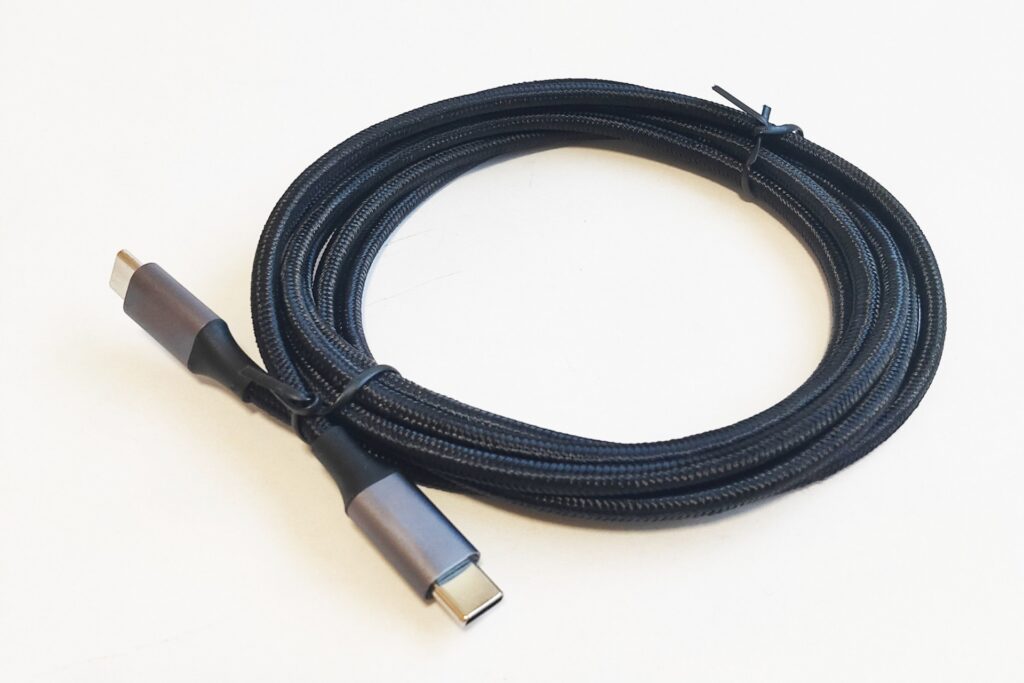
そんな方でも大丈夫です。実は、一般的な使い方なら覚える規格はほんの一部だけ。

この記事では、USB-Cケーブルの規格ごとの違いや特徴を比較しながら、自分に合ったUSB-Cケーブルの選び方を初心者にもわかりやすく解説します。
本日の目次がこちら(クリックorタップでジャンプ)
USBケーブルってどうやって選べばいいの?
USB-Cケーブルを選ぶときは、難しく考える必要はありません。
見るべきポイントは次の3つだけです。
- 転送速度(写真や動画をどれくらい速く送れるか)
- 充電性能(最大何Wの充電に対応しているか)
- 映像出力(モニターへの映像出力に対応しているか)
まずは、代表的なUSB規格の転送速度を一覧表で見てみましょう。
| 規格名 | 最大転送速度 | 最大給電電力 | 映像出力 |
|---|---|---|---|
| USB 2.0 | 480Mbps | 240W(PD) | × |
| USB 3.2 Gen 1 旧 USB 3.0/USB 5Gbps |
5Gbps | 240W(PD) | ◯ |
| USB 3.2 Gen 2 旧 USB 3.1/USB 10Gbps |
10Gbps | 240W(PD) | ◯ |
| USB 3.2 Gen 2×2 USB 20Gbps |
20Gbps | 240W(PD) | ◯ |
| USB4 USB 20Gbps/40Gbps |
20〜40Gbps | 240W(PD) | ◯ |
| Thunderbolt 3 | 40Gbps | 100W(PD) | ◯ |
| Thunderbolt 4 | 40Gbps | 240W(PD) | ◯ |
※USBのデータ転送速度と最大充電電力は別の仕様です。最大充電電力はUSB PD対応のケーブル・充電器・接続機器を組み合わせた場合の値で、映像出力にも対応ケーブルと対応機器が必要です。
この表を見ると、高性能な規格ほど魅力的に感じるかもしれません。
しかし、USB-Cケーブルは高性能なものほど自分に合うとは限らず、実際には使わない機能にお金を払ってしまうこともあります。
そこで次は、なぜスマートフォンやノートパソコンの充電がメインなら、USB2.0対応ケーブルでも十分なのか、その理由を詳しく見ていきましょう。
一般ユーザーにはUSB2.0で十分な理由
比較表を見ると、USB4やThunderbolt 4のような高性能なケーブルが魅力的に見えるかもしれません。
しかし、スマートフォンやノートパソコンの充電をメインに使う一般ユーザーであれば、USB2.0対応のUSB-Cケーブルでも十分なケースがほとんどです。
その理由は、次の3つです。
- 高速なデータ転送を使う機会が少ない
- 高規格なケーブルは価格が高い
- 高性能なケーブルほど短くて太い傾向がある
それぞれ詳しく見ていきましょう。
高速なデータ転送を使う機会が少ない
まず考えてみてください。
スマートフォンとパソコンをUSBケーブルで接続し、写真や動画を転送したことは何回あるでしょうか?
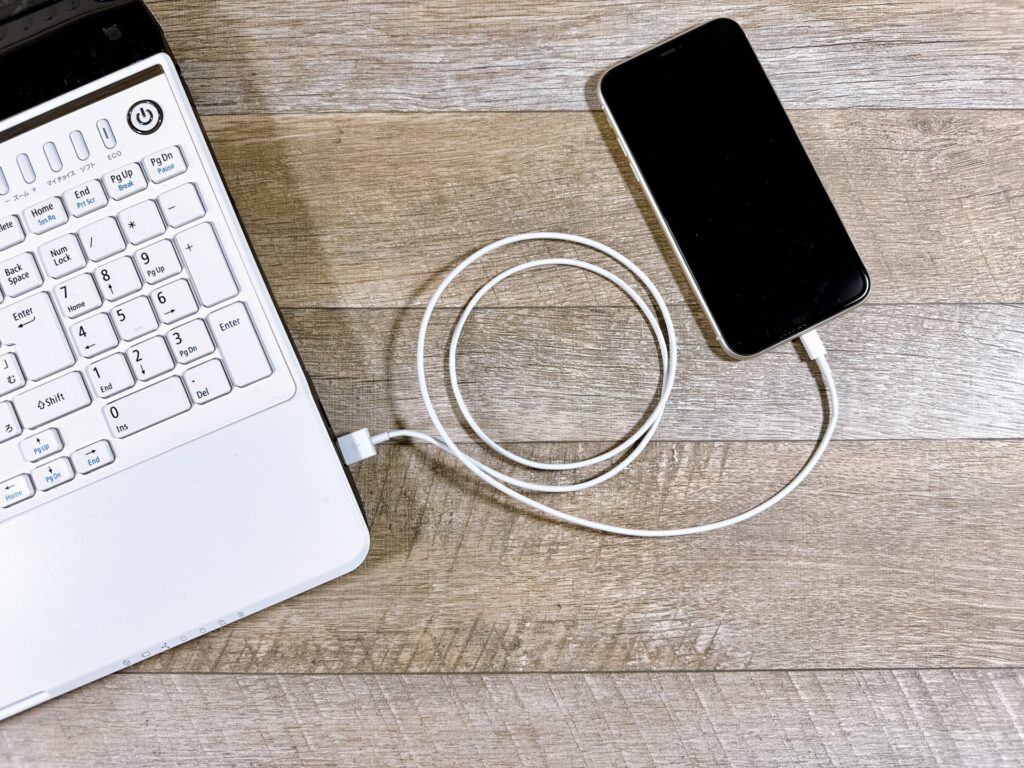
GoogleフォトやiCloudなどのクラウドサービスが普及した現在では、スマートフォンの写真やデータをケーブルでパソコンへ移す機会は少なくなりました。
データの共有も、クラウドやWi-Fiを使って簡単に行えます。
そのため、USB-Cケーブルを充電にしか使っていない方も多いのではないでしょうか。
USB2.0の最大転送速度は480Mbpsです。
実際の転送速度は接続する機器やデータの種類によって変わりますが、写真や書類をたまに移す程度であれば、困る場面はそれほど多くありません。
一方で、USB4やThunderbolt 4のような高規格ケーブルが活躍するのは、次のような用途です。
- 容量の大きい動画を頻繁に転送する
- 外付けSSDで大量のデータを扱う
- 動画編集用のデータを移動する
- 1本のケーブルでモニターへの映像出力も行う
こうした用途がなければ、40Gbpsもの高速転送性能があっても、実際に使う機会はほとんどありません。
高規格なケーブルは価格が高い
高性能なケーブルほど、価格も高くなる傾向があります。

一般的なUSB2.0対応のUSB-Cケーブルであれば、比較的手頃な価格で購入できます。
一方、USB4やThunderbolt 4に対応したケーブルは、高速なデータ転送や映像出力に対応するため、数千円する製品も珍しくありません。
もちろん、高速転送や映像出力を使う方にとっては、その価格を支払う価値があります。
しかし、スマートフォンやパソコンの充電にしか使わないのであれば、使わない機能のために高いお金を払うことになります。
高性能なケーブルほど短くて太い傾向がある
意外と見落としやすいのが、ケーブルの長さと太さです。
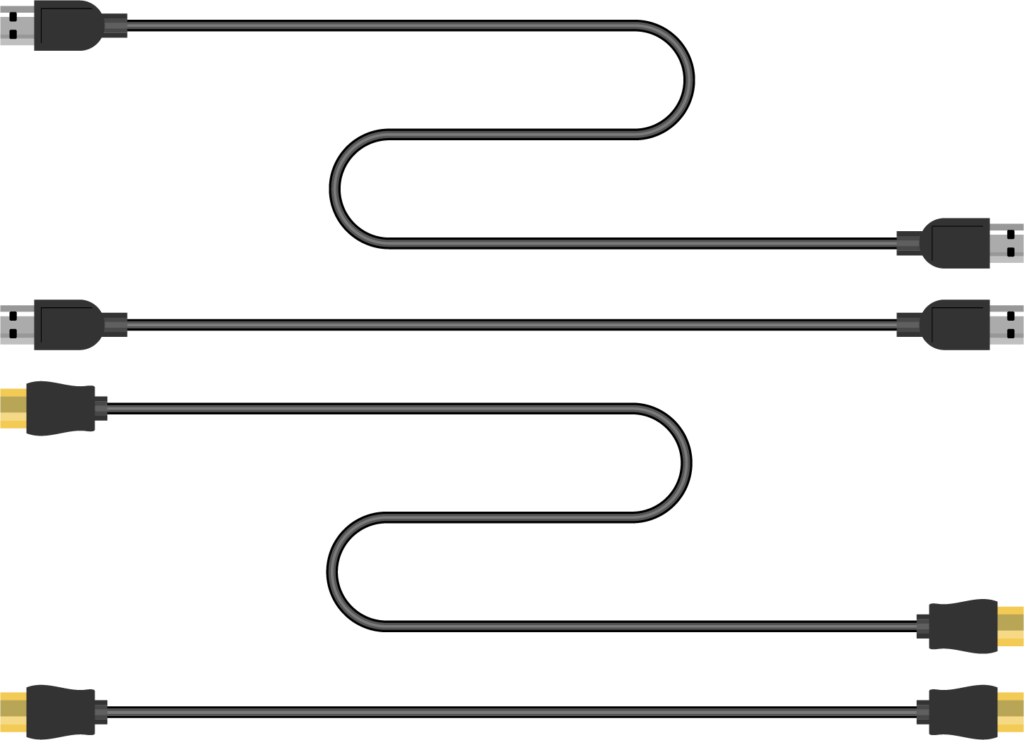
USB4やThunderbolt 4などの高速転送に対応したケーブルは、通信品質を安定させるために、短くて太い製品が多い傾向があります。
デスクの上でパソコンとモニターを接続する用途なら問題ありませんが、普段の充電では使いにくく感じることがあります。
例えば、次のような使い方です。
- ベッドで寝ながらスマートフォンを充電する
- ソファに座りながらタブレットを使う
- ゲームをしながらコントローラーを充電する
- コンセントから離れた場所でパソコンを充電する
こうした用途では、性能の高さよりも、1.5mや2mなどの長さがある柔らかいケーブルの方が使いやすいでしょう。
充電がメインなら転送規格より対応W数が重要
USB-Cケーブルを充電用として選ぶ場合は、USB2.0やUSB4といった転送規格よりも、最大何Wの充電に対応しているかを確認することが重要です。
例えば、スマートフォンやタブレット、MacBook Airなどの充電が中心なら、60W対応のケーブルでも十分なことが多いでしょう。
ただし、ケーブルだけが高出力に対応していても、充電器や接続する機器が対応していなければ、その性能は発揮できません。
- 充電器の最大出力
- ケーブルの対応W数
- スマートフォンやパソコンの最大入力
この3つを確認して選びましょう。
つまり、スマートフォンやノートパソコンの充電がメインであれば、USB4やThunderbolt 4のような高価なケーブルを無理に選ぶ必要はありません。
USB2.0対応でも、対応W数と長さを確認して選べば十分快適に使えます。
USB Type-Cケーブルの種類とできること【ざっくり解説】
USB Type-Cケーブルは、端子の形が同じでも、すべて同じ性能ではありません。
見た目だけでは違いが分かりにくく、製品によって対応している充電出力やデータ転送速度、映像出力の可否が異なります。
代表的な違いを簡単にまとめると、次のとおりです。
| 種類 | 充電 | データ転送 | 映像出力 | 主な用途 |
|---|---|---|---|---|
| USB 2.0 | ◯ | △ | × | スマホやPCの充電 |
| USB 3.2 | ◯ | ◯ | ◯ | 外付けSSD・データ転送 |
| USB4 | ◯ | ◎ | ◎ | 高性能PC・モニター接続 |
| Thunderbolt 4 | ◯ | ◎ | ◎ | 動画編集・複数機器の接続 |
※実際に利用できる充電出力やデータ転送速度、映像出力は、ケーブル・充電器・接続機器の対応状況によって異なります。
USB2.0対応ケーブル
USB2.0対応のUSB-Cケーブルは、スマートフォンやタブレット、ノートパソコンの充電を目的とした製品に多く採用されています。
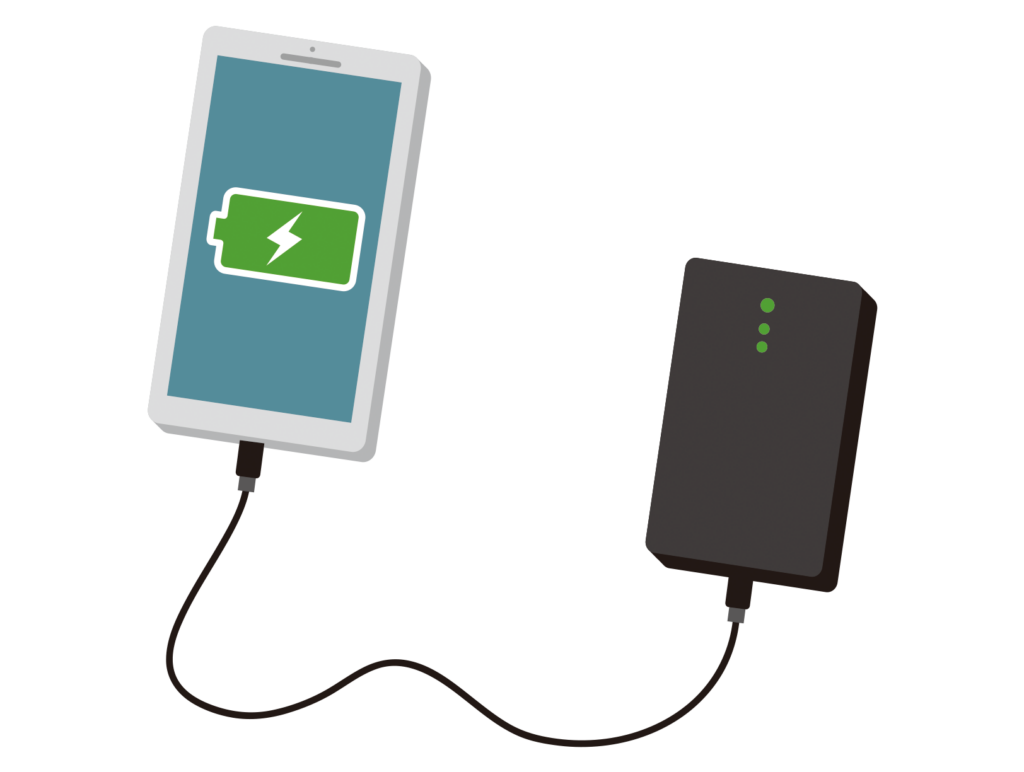
最大転送速度は480Mbpsと、USB3.2やUSB4に比べると遅いものの、写真や書類をたまに移す程度であれば十分に使えます。
映像出力には基本的に対応していませんが、充電をメインに使う方にとっては、価格・長さ・扱いやすさのバランスに優れています。
- スマートフォンやタブレットを充電する
- モバイルバッテリーと接続する
- ノートパソコンを充電する
- 写真や書類をたまに転送する
このような用途であれば、USB2.0対応ケーブルで困る場面は少ないでしょう。
USB3.2対応ケーブル
USB3.2対応ケーブルは、USB2.0よりも高速なデータ転送に対応しています。
規格によって最大5Gbps・10Gbps・20Gbpsと速度が異なり、外付けSSDやUSBメモリへ大容量データを移す用途に適しています。

また、映像出力に対応した製品であれば、USB-C端子からモニターへパソコンの画面を出力できます。
ただし、USB3.2対応と書かれていても、すべてのケーブルが映像出力に対応しているとは限りません。
商品ページに、次のような記載があるか確認しましょう。
- 映像出力対応
- DisplayPort Alternate Mode対応
- 4K・8K出力対応
USB4対応ケーブル
USB4対応ケーブルは、最大20Gbpsまたは40Gbpsの高速なデータ転送に対応する高性能な規格です。

外付けSSDへの大容量データ転送や、高解像度モニターへの映像出力、ドッキングステーションとの接続などに向いています。
1本のケーブルで、充電・データ転送・映像出力をまとめて行える製品もあります。
- 数十GB以上の動画データを頻繁に移す
- 外付けSSDを使って動画編集を行う
- 4K・8Kモニターへ映像を出力する
- ドッキングステーションへ複数機器を接続する
このような用途ではUSB4が便利ですが、スマートフォンやノートパソコンの充電だけに使う場合は、性能を持て余す可能性があります。
Thunderbolt 4対応ケーブル
Thunderbolt 4は、USB Type-Cと同じ形状の端子を採用した高性能な接続規格です。
最大40Gbpsの高速データ転送に対応し、映像出力や外付けSSD、ドッキングステーションなど、複数の機器を安定して接続できます。

USB4と似ていますが、Thunderbolt 4は最低限満たすべき性能要件が細かく決められているため、対応機器同士であれば性能を判断しやすいのが特徴です。
主に、次のような方に向いています。
- 大容量の動画や画像を扱うクリエイター
- 複数の高解像度モニターを接続したい方
- 高速な外付けSSDを使いたい方
- ドッキングステーションで周辺機器をまとめたい方
一方、充電が中心の一般ユーザーであれば、Thunderbolt 4を無理に選ぶ必要はありません。
USB-AやLightningとは端子の形が違う
USBケーブルを選ぶときは、規格だけでなく、両端の端子形状も確認する必要があります。
よく使われる組み合わせは、次のとおりです。
- USB-A to USB-C:従来型の充電器やパソコンとUSB-C機器を接続
- USB-C to USB-C:USB PDによる急速充電や高速データ転送に対応しやすい
- USB-C to Lightning:Lightning端子を搭載したiPhoneやiPadを充電
USB-Aは、パソコンや古い充電器に多く採用されている四角い端子です。
USB-Cは、上下どちらの向きでも差し込める楕円形の端子で、近年のスマートフォンやノートパソコンに広く採用されています。
Lightningは、主に旧世代のiPhoneやiPadで使われているApple独自の端子です。
USB Type-Cケーブルは、見た目が同じでも対応している機能が異なります。
充電が目的であれば、対応W数と長さを中心に選び、高速なデータ転送や映像出力が必要な場合のみ、USB3.2・USB4・Thunderbolt 4対応ケーブルを検討しましょう。
まとめ|充電がメインならUSB2.0対応ケーブルで十分
USB Type-Cケーブルは、端子の形が同じでも、対応している充電出力・データ転送速度・映像出力の有無が異なります。
そのため、USB-Cケーブルを選ぶときは、次の3点を確認することが大切です。
- データ転送速度
- 最大給電電力
- 映像出力への対応
ただし、スマートフォンやタブレット、ノートパソコンの充電がメインであれば、USB4やThunderbolt 4のような高性能なケーブルを無理に選ぶ必要はありません。
USB2.0対応ケーブルでも、写真や書類をたまに転送する程度なら十分に使えます。
充電用として選ぶ場合は、転送規格よりも、次のポイントを重視しましょう。
- 使用する機器に合った対応W数
- 使いやすいケーブルの長さ
- 取り回しやすい柔らかさ
- 接続する機器に合った端子形状
スマートフォンやタブレット、薄型ノートパソコンの普段の充電であれば、60W対応のUSB-Cケーブルで十分なケースが多いでしょう。
一方、大型ノートパソコンの急速充電や、大容量データの高速転送、モニターへの映像出力を行う場合は、100W・240W対応ケーブルや、USB3.2・USB4・Thunderbolt 4対応ケーブルを検討してください。
今回の記事が、USB Type-Cケーブル選びの参考になれば幸いです。
最後まで読んでいただき、ありがとうございました。


よくある質問(FAQ)
Q. USB2.0対応ケーブルでも急速充電できますか?
A. はい。急速充電はUSB2.0・USB3.2といった転送規格ではなく、ケーブルの対応W数やUSB PDへの対応状況で決まります。充電器・ケーブル・接続機器の3つが対応していれば急速充電が可能です。
Q. USB4やThunderbolt 4のケーブルを買えば何でも速くなりますか?
A. いいえ。充電だけが目的であれば体感できる違いはほとんどありません。高速データ転送や映像出力などを利用する方に向いている規格です。
Q. USB2.0ではデータ転送できませんか?
A. できます。最大480Mbpsに対応しているため、写真や書類をたまに転送する程度であれば十分実用的です。
Q. USB3.2対応なら必ず映像出力できますか?
A. いいえ。USB3.2対応でも映像出力に対応していないケーブルがあります。商品ページで「映像出力対応」や「DisplayPort Alternate Mode対応」と記載されているか確認しましょう。
Q. 100W対応ケーブルでスマートフォンを充電しても大丈夫ですか?
A. はい。問題ありません。充電される電力は接続した機器が自動で制御するため、100W対応や240W対応ケーブルでもスマートフォンを安全に充電できます。
Q. USB-Cケーブルは長いと充電速度が遅くなりますか?
A. 一般的な長さ(1~2m程度)であれば大きな違いはありません。ただし、極端に長いケーブルや品質の低いケーブルでは性能が低下する場合があります。
Q. USB-Cならどのケーブルでも同じですか?
A. いいえ。端子の形は同じでも、対応W数・データ転送速度・映像出力の有無など性能は大きく異なります。
Q. MacBook Airには何W対応のUSB-Cケーブルがおすすめですか?
A. 一般的には60W対応ケーブルで十分な場合が多いです。より高出力の充電器を使う予定がある場合は、100W対応ケーブルを選んでも問題ありません。
Q. USB-AとUSB-Cは何が違いますか?
A. USB-Aは従来から使われている四角い端子、USB-Cは上下どちらでも挿せる楕円形の端子です。最近のスマートフォンやノートパソコンではUSB-Cが主流になっています。
Q. 一般ユーザーにはどのUSB-Cケーブルがおすすめですか?
A. スマートフォンやタブレット、ノートパソコンの充電がメインなら、60W対応のUSB2.0ケーブルで十分なケースがほとんどです。高速データ転送や映像出力が必要な場合のみ、USB3.2以上の規格を検討しましょう。


 Amazfit Balance 2レビュー
  MOFTノートPCスタンド
  PHILIPS ソニッケアー